O que vale para o sistema inteiro: como entrar, como a tela é organizada e como funcionam as listas, os formulários, os anexos e as mensagens. Leia este capítulo uma vez e os demais ficam mais curtos.
Pela tela em que você está. No sistema, o botão ? da barra superior abre o manual já na seção daquela tela.
Pela tarefa. O capítulo Como faço para… lista as tarefas do dia a dia, cada uma com link para o passo a passo.
Pela mensagem. Apareceu um aviso na tela? Copie o texto, cole na busca no alto desta página e o manual mostra a causa e o que fazer. Todas as mensagens estão em Mensagens do sistema.
No papel.Imprimir este capítulo imprime só o capítulo aberto. Baixar PDF traz o manual completo.
Nas imagens, os círculos numerados apontam os elementos explicados logo abaixo de cada uma. Clique em uma imagem para ampliá-la.
Observação. As pessoas, empresas, documentos e valores que aparecem nas imagens são fictícios.
1.2Entrar no sistema
O acesso é feito com um login e uma senha, criados por quem administra os usuários. Não há cadastro por conta própria.
12345
Figura 1.1 Tela de entrada.
1Login: seu nome de usuário, formado por letras, números e sublinhado (_), sem espaços. Maiúsculas e minúsculas fazem diferença.
2Senha: a senha também diferencia maiúsculas de minúsculas.
3 O olho mostra a senha enquanto você digita, para conferir.
4Entrar: também funciona com a tecla Enter.
5Precisa de ajuda para entrar? abre esta seção do manual.
Abra o endereço do sistema no navegador.
Digite o login e a senha.
Clique em Entrar.
Abre a página inicial, ou a página que você tentava acessar quando o sistema pediu o login.
Se o sistema não deixar entrar
Figura 1.2 O aviso é o mesmo para qualquer problema de acesso.
“Login ou senha inválidos! Tente novamente.”
Por quê: O login não existe, a senha está errada ou o usuário foi desativado. Por segurança, o sistema não diz qual dos três.
O que fazer: Confira se a tecla Caps Lock está desligada e digite de novo, usando o olho para ver a senha. Se continuar, peça a quem administra os usuários para verificar se o seu usuário está ativo e, se preciso, redefinir a senha.
Esqueci a senha
O sistema não envia senha por e-mail e não tem troca de senha pelo próprio usuário. Peça a uma pessoa com a permissão Usuários que faça a redefinição da senha. Ela define uma senha nova e informa a você.
1.3Conhecer a tela
Depois da entrada, todas as telas têm a mesma organização.
123456
Figura 1.3 Organização das telas.
1 O menu fica à esquerda. Cada grupo abre seus itens com um clique. Só aparecem os itens que o seu usuário pode usar.
2 O círculo ao lado do logotipo recolhe o menu, deixando só os ícones, e libera espaço para a tela.
3 O título da tela e, ao lado, o caminho até ela. As partes em verde são links para voltar um nível.
4 O botão ? abre este manual na seção da tela em que você está.
5 O seu nome e o tipo de usuário (Administrador ou Usuário). Um clique abre o menu com Ajuda e Logout.
6 O conteúdo da tela.
O menu
Grupo
Itens
Para que serve
Início
—
Página inicial, com os números do período. Veja Visão geral.
Com o menu recolhido, passe o mouse sobre os ícones para ele abrir por cima da tela. O círculo volta a fixá-lo aberto.
Figura 1.4 Menu recolhido.
Sair
Clique no seu nome, no canto superior direito, e depois em Logout. Faça isso sempre que usar um computador compartilhado.
Figura 1.5 Menu do usuário.
1.4Não vejo um menu
Cada usuário recebe permissões, uma para cada área do sistema. O menu mostra só o que as permissões do usuário liberam. Um usuário com as permissões Ações, Beneficiários, Galeria e Voluntários, por exemplo, vê isto:
1
Figura 1.6 Menu de um usuário com poucas permissões. A página inicial também mostra só os números das áreas liberadas.
Quem não tem nenhuma das permissões da área social vê, na página inicial, só uma mensagem de boas-vindas:
Figura 1.7 Página inicial de um usuário que só acessa a loja.
O que acontece sem a permissão
Situação
O que o sistema faz
O item não aparece no menu
Normal: a área não está liberada para você.
Você clica em um link que leva a uma área não liberada (o nome de um doador, por exemplo)
O sistema volta para a página inicial, sem mensagem.
Você tenta gravar algo em uma área não liberada
Aparece “Você não tem permissão para executar esta tarefa!”.
Para liberar uma área, fale com quem administra os usuários. A lista do que cada permissão libera está em Permissões.
Atenção. Uma permissão nova só passa a valer depois que você sair e entrar de novo no sistema.
“Você não tem permissão para executar esta tarefa!”
Por quê: A operação pertence a uma área que não está liberada para o seu usuário. Também aparece quando a permissão foi dada há pouco e você ainda não entrou de novo.
O que fazer: Saia e entre de novo no sistema. Se continuar, peça a permissão a quem administra os usuários.
1.5Sessão expirada
Depois de um tempo sem uso (cerca de 24 minutos, na configuração padrão do servidor), o sistema encerra a sessão. Fechar o navegador normalmente também encerra.
O que você fazia
O que acontece
O que fazer
Abriu uma tela ou clicou em um link
O sistema mostra a tela de entrada
Entre de novo. O sistema volta para a tela que você pediu.
Clicou em Confirmar, Salvar ou em uma lixeira
Aparece o aviso abaixo
Recarregue a página (F5), entre de novo e repita a operação.
Figura 1.8 Aviso de sessão expirada.
Atenção. O que estava digitado em um formulário se perde quando a sessão expira. Em cadastros longos, grave antes de se afastar do computador.
“Sua sessão expirou. Entre novamente para continuar.”
Por quê: A sessão terminou por tempo sem uso, ou você saiu do sistema em outra aba do navegador.
O que fazer: Recarregue a página, entre de novo e repita a operação.
1.6Listas
Ações, beneficiários, doações, produtos e os demais cadastros abrem em uma lista com os mesmos recursos.
123
Figura 1.9 Lista de beneficiários filtrada pela busca.
1Buscar: filtra enquanto você digita. Procura em todas as colunas, sem diferenciar maiúsculas de minúsculas. Para voltar a ver tudo, apague o texto.
2 O título de uma coluna ordena a lista por ela. O segundo clique inverte a ordem.
3 O rodapé mostra quantos registros a busca encontrou e o total.
Abrir um registro: clique no texto em verde da primeira coluna, ou no ícone à esquerda dele.
Trocar de página: use os números no rodapé, à direita.
Ver mais linhas por página: escolha 10, 25, 50 ou 100 em Mostrar, no alto à esquerda.
Incluir um registro: o botão verde no alto à direita (Nova ação, Novo beneficiário…).
Quando a busca não encontra nada, a lista mostra “Nenhum registro encontrado” e o rodapé informa quantos registros existem ao todo. Uma lista ainda sem cadastros mostra “Nenhum registro cadastrado”.
Figura 1.10 Busca sem resultado.
Atenção. A busca procura o texto como ele aparece na lista:
os acentos contam: antonio não encontra Antônio. Na dúvida, digite só um trecho sem acento, como ant;
documentos e telefones são procurados com a pontuação: para o CPF 330.932.889-91, digite 330.932, e não 330932.
Dica. A busca vale só para a lista que está na tela e some quando você sai dela. Ela não altera nenhum dado.
Em tablet ou celular
Em telas estreitas o menu fica escondido atrás do botão com três traços, no alto à esquerda, e as colunas que não cabem são recolhidas. Um botão azul com + aparece no início de cada linha:
1
Figura 1.11 Lista em tela estreita.
O botão abre a janela Detalhes, com todas as colunas daquele registro:
Figura 1.12 Detalhes de um registro em tela estreita.
1.7Cadastrar, editar e excluir
Todos os cadastros seguem o mesmo roteiro.
Incluir
Na lista, clique no botão verde de inclusão. Um formulário abre à direita.
Preencha os campos. Os que têm asterisco vermelho são obrigatórios.
Clique em Confirmar.
O sistema grava e abre a tela do registro novo.
Cancelar ou o × fecham o formulário sem gravar. O formulário abre sempre em branco: o que foi digitado e não confirmado não é guardado.
Consultar e editar
A tela de um registro mostra, no alto, os dados e os botões Editar e Excluir. Linhas sem informação não aparecem. Abaixo ficam os indicadores e as listas ligadas ao registro.
Clique em Editar.
Altere os campos.
Clique em Salvar alterações. Cancelar volta sem gravar.
Excluir
Na tela do registro, clique em Excluir.
Confirme em Sim.
O registro é apagado e o sistema volta para a lista.
O sistema recusa a exclusão de um cadastro que já foi usado: uma categoria com ações, um fornecedor com compras, um beneficiário que participou de ações. Nesses casos aparece uma mensagem de erro e nada é apagado.
Figura 1.13 Exclusão recusada porque o cadastro está em uso.
“Erro ao excluir registro! Existem dependências.”
Por quê: O registro está ligado a outros lançamentos: a categoria tem ações, o produto foi usado em uma ação ou doação, o fornecedor tem compras, o usuário registrou doações.
O que fazer: Não é preciso excluir: um cadastro em uso faz parte do histórico. Se o nome está errado, use Editar. Para beneficiários e voluntários que não participam mais, marque o cadastro como inativo.
Itens dentro de um registro
As listas internas (os beneficiários de uma ação, os membros de uma família, os itens de uma doação) têm um botão de inclusão no alto e uma lixeira em cada linha. Esses itens não são editados: para corrigir, remova pela lixeira e inclua de novo.
1.8Preencher os campos
Tipo de campo
Como preencher
Exemplo
Obrigatório
Tem um asterisco vermelho ao lado do nome. Sem ele, o sistema não grava.
Nome*
Data
Digite só os números, que o sistema coloca as barras, ou escolha no calendário quando ele aparecer. Sempre dia, mês e ano com quatro dígitos.
03102026 vira 03/10/2026
Valor em reais
Digite só os números, sem vírgula nem ponto. Os dois últimos são os centavos.
10490 vira 104,90
Telefone
Digite o DDD e o número. Aceita fixo (10 dígitos) ou celular (11).
67999990101 vira (67) 9999-90101
CPF ou CNPJ
Digite só os números. O sistema confere os dígitos verificadores e recusa documento inexistente.
52998224725
Lista de opções
Clique no campo e escolha. Dá para digitar um trecho para encontrar a opção. O × limpa a escolha.
Categoria, Fornecedor
Lista com vários
Escolha um nome depois do outro. Cada escolhido vira uma etiqueta, e o × da etiqueta o retira.
Beneficiário(s)
Texto longo
Sem limite de tamanho. Enter cria uma nova linha.
Observações
Datas
Figura 1.14 Calendário de um campo de data.
As setas trocam o mês. O dia de hoje aparece circulado. Nos campos de data sem calendário, como a data de nascimento, digite os oito números.
Listas de opções
Figura 1.15 Lista de opções filtrada pelo texto digitado.
Se a opção que você procura não existe, ela precisa ser cadastrada antes na tela própria: uma categoria em Cadastros›Categorias, um fornecedor em Financeiro›Fornecedores.
Estado e cidade
Escolha primeiro o Estado (UF). Só então o campo Cidade é preenchido com as cidades daquele estado. Trocar o estado limpa a cidade.
“Data inválida!”
Por quê: A data está em branco, incompleta ou não existe no calendário.
O que fazer: Informe dia, mês e ano com quatro dígitos, como 03/10/2026.
“Valor inválido!”
Por quê: O valor está em branco onde é obrigatório, ou é negativo.
O que fazer: Digite o valor só com números.
“Telefone inválido!”
Por quê: O número não tem 10 nem 11 dígitos. Em geral falta o DDD.
O que fazer: Digite o DDD e o número completo, ou deixe o campo em branco.
“CPF/CNPJ inválido!”
Por quê: O número não é um CPF nem um CNPJ válido: tem dígitos a mais ou a menos, ou os dígitos verificadores não conferem.
O que fazer: Confira o número no documento. Se a pessoa não tem o documento em mãos, deixe o campo em branco (quando ele não for obrigatório) e complete depois.
“CPF/CNPJ já cadastrado!”
Por quê: Já existe outro cadastro do mesmo tipo com esse documento.
O que fazer: Procure o documento na busca da lista. Provavelmente a pessoa já está cadastrada, talvez com o nome escrito de outra forma.
“E-mail inválido!”
Por quê: O texto não tem o formato de um e-mail (falta o @), ou passa de 100 letras.
O que fazer: Corrija o endereço ou deixe em branco.
“Nome inválido!”
Por quê: O nome ficou em branco ou passa de 100 letras.
O que fazer: Preencha o nome.
“Cidade inválida!”
Por quê: A cidade não foi escolhida.
O que fazer: Escolha o estado e depois a cidade.
“Texto longo demais em um dos campos!”
Por quê: Um campo de texto curto recebeu mais de 100 letras.
O que fazer: Abrevie o texto. Use o campo de observações para o que não couber.
“Opção inválida!”
Por quê: A opção enviada não existe mais na lista.
O que fazer: Recarregue a página (F5) e escolha de novo.
“Código inválido!”
Por quê: O registro em que você tentou mexer não existe mais: outra pessoa o excluiu, ou a página ficou aberta por muito tempo.
O que fazer: Recarregue a página (F5) ou volte para a lista.
1.9Anexar arquivos
Notas fiscais, comprovantes de doação e fotos são enviados por um campo com o botão Escolher arquivos.
Onde
Tipos aceitos
Quantos por vez
Nota fiscal de um item da ação
PDF, JPG, PNG
Vários
Fotos da ação
JPG, PNG
Vários
Comprovante de uma doação
PDF, JPG, PNG
Um
Imagem de um produto da loja
Imagens (JPG, PNG)
Uma
Para escolher vários arquivos, segure Ctrl enquanto clica neles, na janela de escolha.
Envie no máximo 20 arquivos por vez. Se houver mais, repita o envio.
O sistema confere o conteúdo do arquivo, e não só o nome. Um arquivo de outro tipo, renomeado, é recusado.
Fotos HEIC (padrão de alguns iPhones) não são aceitas. Converta para JPG, ou ajuste o aparelho em Ajustes > Câmera > Formatos > Mais compatível.
Arquivos muito grandes podem falhar. Uma foto de documento não precisa de alta resolução.
Os arquivos enviados só podem ser abertos por usuários com a permissão da área: as notas fiscais por quem tem Ações, os comprovantes por quem tem Doações, as fotos por quem tem Ações ou Galeria.
“Tipo de arquivo inválido!”
Por quê: O arquivo não é de um dos tipos aceitos naquele campo, ou o conteúdo não corresponde à extensão do nome.
O que fazer: Converta o arquivo para um tipo aceito (PDF, JPG ou PNG) e envie de novo.
“Arquivo inválido!”
Por quê: Nenhum arquivo foi escolhido, ou o envio não chegou inteiro ao servidor.
O que fazer: Escolha o arquivo e confirme de novo. Se for grande, reduza-o ou envie menos arquivos por vez.
“Erro ao gravar arquivo!”
Por quê: O servidor não conseguiu guardar o arquivo. É um problema do servidor, não do arquivo.
O que fazer: Tente de novo em alguns minutos. Se continuar, avise o administrador do sistema.
1.10Avisos do sistema
Aviso
Quando aparece
O que fazer
Aguarde...
Enquanto o sistema grava ou busca dados
Espere. Ele fecha sozinho.
Erro
O sistema não gravou. O texto diz o motivo
Feche no ×, corrija e repita. O que estava digitado continua na tela.
Pergunta com Cancelar e Sim
Antes de excluir ou remover
Sim confirma. Cancelar desiste, sem alterar nada.
Sucesso
Depois de algumas operações da loja e da troca de senha
Nada. Em algumas telas ele fecha sozinho e a página é atualizada.
O aviso “Aguarde...” não fecha. O que faço?
O servidor não respondeu como esperado. Recarregue a página (F5) e confira se a operação foi gravada antes de repetir, para não lançar em dobro.
“Erro ao gravar dados! Tente novamente mais tarde.”
Por quê: O servidor não conseguiu concluir a operação. A causa não é o que você digitou.
O que fazer: Recarregue a página e tente de novo. Se o erro continuar, avise o administrador do sistema, dizendo em que tela e em que operação aconteceu.
“Não foi possível concluir a operação. Tente novamente.”
Por quê: O navegador não conseguiu falar com o servidor: a internet caiu ou o servidor está fora do ar.
O que fazer: Confira a conexão e tente de novo.
Apareceu uma página “Ops! Aconteceu um erro”. E agora?
É uma falha inesperada do sistema, que fica registrada no servidor. Clique em Voltar para o início e tente de novo. Se a página voltar a aparecer na mesma operação, avise o administrador do sistema e conte o que você estava fazendo.
2Como faço para…
As tarefas do dia a dia, por área. Cada linha leva direto ao passo a passo.
A loja funciona à parte: tem seus próprios produtos, estoque e vendas, e não se mistura com os cadastros da área social.
3Visão geral
A página inicial resume o período escolhido: quantas ações, quantas pessoas atendidas, quanto entrou, quanto foi aplicado e o que ficou pendente. É o ponto de partida para conferir o trabalho do mês.
O logotipo, no alto do menu, e o primeiro item do caminho de qualquer tela também levam à página inicial.
123
Figura 3.1 Página inicial de um usuário com todas as permissões.
1 Os períodos prontos: um clique troca o período de todos os números da página.
2 O filtro por datas e por projeto.
3 Os indicadores do período. Os que têm link levam à lista correspondente.
Abaixo dos indicadores ficam dois gráficos e duas tabelas, explicados nas seções seguintes.
Observação. Cada bloco da página depende de uma permissão. Quem não tem a permissão Doações, por exemplo, não vê os valores arrecadados. Por isso a página de dois usuários pode ser diferente. Veja Não vejo um menu.
3.2Escolher o período e o projeto
O mesmo filtro aparece na página inicial e nos dois painéis. Ao abrir a página, o período é o ano corrente, de 1º de janeiro a 31 de dezembro.
123456
Figura 3.2 Filtro de período e projeto.
1Este ano, Últimos 12 meses e Ano anterior aplicam o período com um clique. O botão do período em uso fica preenchido.
2De: primeiro dia do período.
3Até: último dia do período.
4Projeto: restringe os números às ações e doações de um projeto. Todos não restringe.
5Filtrar aplica as datas e o projeto escolhidos.
6Limpar volta ao ano corrente, sem projeto.
Clique em De e escolha o primeiro dia no calendário, ou digite a data.
Faça o mesmo em Até.
Se quiser, escolha um Projeto.
Clique em Filtrar.
Todos os números, gráficos e tabelas passam a considerar o período e o projeto escolhidos.
Figura 3.3 Página inicial filtrada: ano anterior, projeto Natal Solidário.
Últimos 12 meses vai do primeiro dia do mês, onze meses atrás, até o último dia do mês atual.
Se a data inicial for maior que a final, o sistema inverte as duas sozinho.
Data digitada errada faz o sistema voltar ao ano corrente.
Com período de mais de 24 meses, os gráficos passam a mostrar um ponto por ano, em vez de um por mês.
O filtro vale só enquanto você está na página. Ao voltar pelo menu, o período é de novo o ano corrente.
3.3Os indicadores
Figura 3.4 Indicadores da página inicial.
Indicador
O que conta
Texto menor, abaixo
Quem vê
Ações realizadas
Ações com data dentro do período (e do projeto, se filtrado).
Atendimentos: soma dos beneficiários de cada ação. A mesma pessoa atendida em três ações conta três vezes.
Permissão Ações
Beneficiários atendidos
Pessoas diferentes atendidas nas ações do período.
Pessoas com as famílias: os atendidos mais os familiares cadastrados de cada um.
Permissão Beneficiários
Arrecadado
Soma das doações em dinheiro do período.
Quantidade de doações do período, incluindo as doações em itens, e quantos doadores identificados.
Permissão Doações
Aplicado
Soma das compras lançadas nas ações do período (valor unitário × quantidade).
Valor aplicado dividido pelos atendimentos.
Permissão Ações
Saldo a aplicar
Todo o dinheiro já recebido menos todas as compras já lançadas. Não muda com o filtro.
acumulado, todos os períodos
Permissão Doações
Voluntários atuantes
Voluntários diferentes que trabalharam nas ações do período.
Soma das horas informadas.
Permissão Voluntários
Atenção. O saldo a aplicar não é saldo de caixa nem saldo bancário. Ele considera só o que está lançado no sistema: doações em dinheiro de um lado, compras das ações do outro. Despesas que não são compras de ações (aluguel, luz, combustível) não são registradas e, portanto, não reduzem esse número.
Um clique no indicador abre a lista relacionada: ações, beneficiários, doações, voluntários. O Saldo a aplicar abre o painel Arrecadação e aplicação.
Por que “Beneficiários atendidos” é menor que os “atendimentos”?
Porque um conta pessoas e o outro conta presenças. Uma família que recebeu cesta nos doze meses do ano é um beneficiário atendido e doze atendimentos.
O número de doações do indicador não bate com o valor. Por quê?
O valor soma só as doações em dinheiro. A quantidade ao lado conta todas, inclusive as de itens, que não têm valor em dinheiro.
3.4Os gráficos
Figura 3.5 Gráficos da página inicial.
Gráfico
O que mostra
Quem vê
Arrecadado x aplicado
Para cada mês do período, uma barra com as doações em dinheiro e outra com as compras das ações.
Permissão Doações
Ações realizadas
Quantidade de ações por mês. Cada cor é uma categoria.
Permissão Ações
Passe o mouse sobre uma barra para ver o valor exato.
No gráfico de ações aparecem, cada uma com sua cor, as seis categorias de menor código. As demais são somadas em Outras. A legenda mostra só as categorias que tiveram ação no período.
Sem nenhum lançamento no período, o bloco mostra “Sem dados no período.”
Ver os números do gráfico
Todo gráfico do sistema tem, embaixo, o link Ver dados em tabela. Um clique abre a tabela com os valores exatos de cada barra. Outro clique fecha.
1
Figura 3.6 Tabela com os valores do gráfico.
1Ver dados em tabela abre e fecha a tabela.
Dica. Para levar os números a uma planilha, abra a tabela, selecione as linhas com o mouse, copie (Ctrl+C) e cole na planilha. O sistema não tem exportação de relatórios.
3.5Ações com pendências
Lista as ações do período, já realizadas, em que falta algum lançamento. Ações com data futura não aparecem.
Clique na data da ação, na primeira coluna. Abre a tela da ação.
Faça o lançamento que falta.
Volte para a página inicial.
A ação sai da lista quando não tiver mais nada pendente.
A tabela mostra no máximo 10 ações. Se houver mais, as demais aparecem conforme as primeiras forem resolvidas.
Para conferir meses anteriores, mude o período no filtro.
Sem pendências, a tabela mostra “Nenhuma pendência nas ações do período.”
A ação não teve fotos e não vai ter. Ela fica pendente para sempre?
Sim. O sistema não tem como marcar uma pendência como dispensada. Ela não impede nenhum outro lançamento: é só um lembrete.
3.6Cadastro a completar
Mostra quantos beneficiários ativos estão com o cadastro incompleto. Esses dados alimentam o painel de Atendimento social: sem data de nascimento a pessoa não entra na faixa etária, e sem renda a família aparece como Não informada.
Figura 3.8 Cadastro a completar.
Linha
Conta os beneficiários ativos
Sem CPF
sem CPF nem CNPJ informado
Sem data de nascimento
sem data de nascimento
Sem renda familiar informada
com a renda em branco. Renda zero é considerada informada.
A tabela dá só as quantidades. Para saber quem são, abra Pessoas›Beneficiários: a coluna CPF/CNPJ fica em branco para quem não tem, e um clique no título da coluna os agrupa no começo da lista. Para data de nascimento e renda, é preciso abrir cada cadastro.
O botão Painel social abre o painel de Atendimento social.
4Ações
Uma ação é cada atividade que a entidade realiza: uma entrega de cestas, um sopão, uma campanha. Na ação você registra quem foi atendido, o que foi distribuído, quanto custou, quem ajudou e as fotos do dia.
A ação é o centro do sistema. Quase tudo o que os painéis mostram vem do que é lançado nela: o número de atendimentos, o valor aplicado, as horas de voluntariado.
O registro tem duas etapas:
Criar a ação, informando a data e a categoria.
Completar a ação na tela dela, em qualquer ordem e quando quiser: beneficiários, itens distribuídos, notas fiscais das compras, voluntários e fotos.
Não existe etapa de encerramento. A ação fica sempre aberta para correções, e o sistema considera pendente a ação já realizada que esteja sem beneficiários, com compra sem nota fiscal ou sem fotos. As pendências aparecem na página inicial.
Antes de começar
Alguns cadastros precisam existir antes do lançamento:
Para lançar
É preciso ter cadastrado
Onde cadastrar
A ação
Pelo menos uma categoria. O projeto é opcional.
Cadastros›Categorias e Cadastros›Projetos
Beneficiários na ação
Os beneficiários, ativos
Pessoas›Beneficiários
Um item
O produto
Cadastros›Produtos
Um item comprado
Também o fornecedor
Financeiro›Fornecedores
Voluntários na ação
Os voluntários, ativos
Pessoas›Voluntários
Dica. Se faltar um cadastro no meio do lançamento, abra o menu em outra aba do navegador, faça o cadastro e volte. Ao abrir de novo o diálogo da ação, o item novo já aparece na lista.
4.2Lista de ações
Mostra todas as ações registradas, da mais recente para a mais antiga, inclusive as programadas para datas futuras.
No menu
Ações›Ações realizadas
Permissão
Ações. Sem ela o item não aparece no menu: veja Não vejo um menu.
Também por
O indicador Ações realizadas da página inicial.
123456
Figura 4.1 Lista de ações.
1Nova ação: abre o formulário para registrar uma ação.
2Buscar: filtra a lista enquanto você digita. Procura em todas as colunas: data, categoria, projeto, descrição.
3 A data em verde e o ícone à esquerda dela abrem a tela da ação.
4 O título de cada coluna ordena a lista por ela. Um segundo clique inverte a ordem.
5Mostrar: quantas ações aparecem por página (10, 25, 50 ou 100).
6 Os números no rodapé trocam de página.
Coluna
O que mostra
Data
Dia em que a ação aconteceu ou vai acontecer.
Categoria
O tipo de ação, por exemplo Entrega de cestas básicas.
Projeto
O projeto a que a ação pertence. Fica em branco quando não há.
Beneficiários
Quantas pessoas foram atendidas na ação.
Aplicado R$
Soma dos itens comprados (valor unitário × quantidade). Itens doados não entram.
Descrição
O texto livre informado no cadastro.
Código
Número da ação no sistema. É o que aparece no endereço da tela.
Observação. A lista não tem filtro por período. Para ver só um mês, digite em Buscar um trecho da data, como /09/2026. Para totais por período, use a página inicial ou os painéis.
4.3Registrar uma nova ação
Use para ações já realizadas e também para as programadas: a data pode ser futura.
Abra Ações›Ações realizadas e clique em Nova ação. O formulário aparece à direita da tela.
Preencha os campos.
12345
Figura 4.2 Formulário de nova ação preenchido.
1Data: clique no campo e escolha o dia no calendário, ou digite só os números (o sistema coloca as barras).
2Categoria: clique e escolha na lista. Dá para digitar um trecho do nome para encontrar mais rápido.
3Projeto: escolha só se a ação fizer parte de um projeto. Pode ficar em branco.
4Descrição: texto livre, sem limite de tamanho. Aparece na lista e na tela da ação.
5Confirmar grava a ação.
Clique em Confirmar.
O sistema grava a ação e abre a tela dela, ainda vazia, pronta para receber beneficiários, itens, voluntários e fotos.
Figura 4.3 A ação recém-criada. Os indicadores estão zerados e cada bloco mostra que ainda não tem lançamentos.
Campo
Obrigatório
Como preencher
Data
Sim
Formato dd/mm/aaaa, por exemplo 03/10/2026. Aceita data passada ou futura.
Categoria
Sim
Uma das categorias cadastradas em Cadastros›Categorias.
Projeto
Não
Um dos projetos cadastrados em Cadastros›Projetos.
Descrição
Não
Texto livre.
Cancelar ou o × no canto fecham o formulário sem gravar nada.
Se aparecer uma mensagem de erro
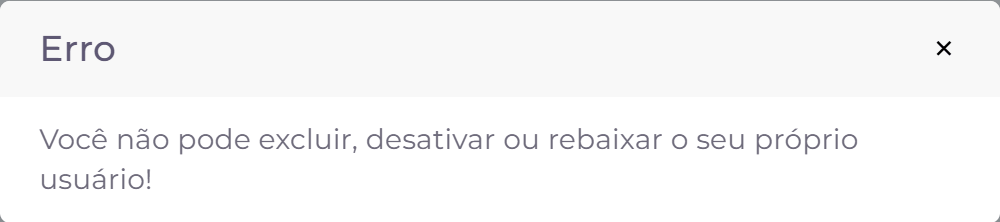
Quando falta um campo obrigatório, o sistema mostra um aviso com o título Erro e não grava. Feche o aviso no ×, corrija o campo e clique em Confirmar de novo: o que você já digitou continua no formulário.
Figura 4.4 Aviso de erro: a categoria ficou em branco.
“Data inválida!”
Por quê: A data ficou em branco, incompleta ou não existe no calendário (31/02, por exemplo).
O que fazer: Informe a data completa, com dia, mês e ano de quatro dígitos.
“Categoria inválida!”
Por quê: Nenhuma categoria foi escolhida, ou a categoria escolhida foi excluída por outra pessoa enquanto o formulário estava aberto.
O que fazer: Escolha a categoria na lista. Se a lista estiver vazia, cadastre uma em Cadastros›Categorias.
“Projeto inválido!”
Por quê: O projeto escolhido foi excluído por outra pessoa enquanto o formulário estava aberto.
O que fazer: Recarregue a página (tecla F5) e preencha de novo.
4.4A tela da ação
Reúne tudo o que foi lançado na ação. É nela que se faz o lançamento de beneficiários, itens, notas fiscais, voluntários e fotos.
No menu
Ações›Ações realizadas
Permissão
Ações. Sem ela o item não aparece no menu: veja Não vejo um menu.
Também por
Clique na data da ação, na lista. Também abrem esta tela os links de ação nas telas de beneficiário, voluntário, fornecedor, produto, categoria e projeto, e a tabela Ações com pendências da página inicial.
123456
Figura 4.5 Tela de uma ação com lançamentos.
1 O título junta a categoria e a data. Abaixo dele aparece o projeto, ou Sem projeto.
Registra quem foi atendido. Cada beneficiário lançado conta como um atendimento nos painéis.
Adicionar beneficiários
Na tela da ação, no bloco Beneficiários, clique em Adicionar beneficiário(s).
Clique no campo Beneficiário(s) e escolha os nomes. Dá para escolher vários de uma vez: digite um trecho do nome, clique no nome e repita. O × ao lado de um nome o retira da seleção.
Figura 4.6 Quatro beneficiários selecionados.
Clique em Confirmar.
Os beneficiários entram na lista, em ordem alfabética, e o indicador Beneficiários é atualizado.
123
Figura 4.7 Bloco de beneficiários depois da inclusão.
1Adicionar beneficiário(s) abre o diálogo de inclusão.
2 O nome abre o cadastro do beneficiário.
3 A lixeira retira o beneficiário desta ação.
Observação. A lista do diálogo só traz beneficiários ativos que ainda não estão na ação. Se um nome não aparece, ele já foi lançado ou está marcado como inativo no cadastro.
Remover um beneficiário
Clique na lixeira, no fim da linha do beneficiário.
Confirme em Sim.
Figura 4.8 Toda remoção pede confirmação.O beneficiário sai da ação. O cadastro dele continua existindo.
“Todos os beneficiários ativos já participam desta ação.”
Por quê: Não sobrou ninguém para adicionar: todos os beneficiários ativos já estão na lista.
O que fazer: Se falta alguém, cadastre a pessoa em Pessoas›Beneficiários, ou reative o cadastro dela (campo Ativo, na edição).
“Selecione o beneficiário!”
Por quê: O diálogo foi confirmado sem nenhum nome escolhido.
O que fazer: Escolha ao menos um nome e confirme de novo.
“Este vínculo já está cadastrado!”
Por quê: Outra pessoa lançou o mesmo beneficiário (ou voluntário) nesta ação enquanto o seu diálogo estava aberto.
O que fazer: Recarregue a página (F5) e confira a lista antes de lançar de novo.
4.6Itens distribuídos
Registra o que foi entregue na ação. Cada item tem uma origem:
Compra: a entidade pagou. Exige fornecedor e valor, e entra no Valor aplicado.
Doação: o produto veio de uma doação recebida. Não tem fornecedor, e o valor é só uma estimativa opcional.
Lançar um item comprado
No bloco Itens distribuídos, clique em Adicionar item.
Deixe a Origem em Compra e preencha os demais campos.
Figura 4.9 Item comprado: 30 cestas básicas a R$ 104,90 cada.
Clique em Confirmar.
O item entra na lista com o total calculado (quantidade × valor unitário) e o Valor aplicado da ação aumenta.
Campo
Obrigatório
Como preencher
Origem
Sim
Compra (já vem escolhida) ou Doação.
Produto
Sim
Um dos produtos de Cadastros›Produtos.
Fornecedor
Sim, na compra
De quem foi comprado. Um dos cadastros de Financeiro›Fornecedores. O campo some quando a origem é Doação.
Quantidade
Sim
Número inteiro maior que zero.
Valor unit. (R$)
Sim, na compra
Preço de uma unidade. Digite só os números: 10490 vira 104,90.
Lançar um item doado
Clique em Adicionar item e troque a Origem para Doação. O campo de fornecedor some e o de valor passa a se chamar Valor unit. estimado (R$).
Figura 4.10 Item doado: sem fornecedor, com valor estimado.
Escolha o produto e informe a quantidade. O valor estimado é opcional: preencha se quiser registrar quanto o item valeria.
Clique em Confirmar.
O sistema compara o que foi distribuído com o que foi recebido em doações em itens. Se a ação distribui mais unidades de um produto do que as doações registradas, o item é gravado e aparece um aviso:
Figura 4.11 Aviso de que as doações registradas não cobrem o que foi distribuído.
Atenção. Esse aviso não é um erro. Ele indica que provavelmente uma doação recebida ficou sem registro. Clique em OK e depois lance a doação em Financeiro›Doações recebidas, para o saldo de itens doados do painel financeiro ficar correto.
A lista de itens
12345
Figura 4.12 Itens da ação: um comprado e um doado.
1Adicionar item abre o diálogo de lançamento.
2 A etiqueta de origem mostra se o item foi comprado ou doado.
3 O ícone da coluna NF abre as notas fiscais do item. O número ao lado é a quantidade de notas anexadas. Em compra sem nota, o ícone fica laranja.
4 A lixeira remove o item da ação.
5 O aviso abaixo da lista conta as compras que ainda estão sem nota fiscal.
A última linha, Total em compras, soma só os itens comprados. Em item doado sem valor estimado, as colunas de valor mostram um traço.
Corrigir ou remover um item
Um item lançado não pode ser alterado. Para corrigir quantidade, valor, produto ou fornecedor, remova o item e lance de novo.
Atenção. Remover um item apaga também as notas fiscais anexadas a ele. Se a nota ainda vale, abra-a antes e salve o arquivo, para anexar de novo no item corrigido.
O mesmo produto pode ser lançado mais de uma vez na mesma ação, por exemplo quando parte foi comprada e parte doada, ou quando houve compras em dois fornecedores.
“Cadastre ao menos um produto antes de lançar itens na ação.”
Por quê: Não existe nenhum produto cadastrado.
O que fazer: Cadastre os produtos em Cadastros›Produtos.
“Nenhum fornecedor cadastrado. Para lançar uma compra, cadastre antes o fornecedor em Financeiro > Fornecedores.”
Por quê: O aviso aparece dentro do diálogo quando a origem é Compra e não existe nenhum fornecedor.
O que fazer: Cadastre o fornecedor em Financeiro›Fornecedores e abra o diálogo de novo. Itens doados podem ser lançados normalmente.
“Informe se o item foi comprado ou doado!”
Por quê: O campo Origem ficou em branco.
O que fazer: Escolha Compra ou Doação.
“Produto inválido!”
Por quê: Nenhum produto foi escolhido.
O que fazer: Escolha o produto na lista.
“Fornecedor inválido!”
Por quê: A origem é Compra e nenhum fornecedor foi escolhido.
O que fazer: Escolha o fornecedor. Se ele não está na lista, cadastre-o em Financeiro›Fornecedores.
“Quantidade inválida!”
Por quê: A quantidade ficou em branco ou é zero.
O que fazer: Informe um número inteiro maior que zero.
“Valor inválido!”
Por quê: Na compra, o valor unitário ficou em branco ou é zero.
O que fazer: Informe o preço de uma unidade. Só item doado pode ficar sem valor.
4.7Notas fiscais das compras
Cada item comprado deve ter a nota fiscal (ou cupom) anexada. A nota fica guardada no sistema e pode ser aberta por qualquer usuário com a permissão de Ações.
Anexar uma nota
Na lista de itens, clique no ícone da coluna NF, na linha do item. Abre a lista de notas daquele item.
Figura 4.13 Item ainda sem nota.
Clique em Anexar nota.
Clique em Escolher arquivos e selecione o arquivo no seu computador. Para anexar mais de um de uma vez, segure Ctrl ao clicar nos arquivos.
Figura 4.14 Arquivo escolhido, pronto para enviar.
Clique em Confirmar.
A página é atualizada, o número ao lado do ícone passa a mostrar quantas notas o item tem e o ícone deixa de ficar laranja.
Arquivos aceitos: PDF, JPG e PNG. Foto de celular serve, desde que esteja em JPG ou PNG. Veja os detalhes em Anexar arquivos.
Abrir ou excluir uma nota
123
Figura 4.15 Notas do item.
1 O nome da nota abre o arquivo em outra aba do navegador. Entre parênteses fica o tipo do arquivo.
2 A lixeira exclui a nota. O sistema pede confirmação e apaga o arquivo.
3Anexar nota inclui mais uma nota no mesmo item.
Encontrar as compras sem nota
Na tela da ação, o ícone laranja marca a compra sem nota e o aviso abaixo da lista diz quantas faltam:
12
Figura 4.16 Uma compra sem nota fiscal.
Para ver todas as ações com nota pendente de uma vez, use a tabela Ações com pendências da página inicial.
“Tipo de arquivo inválido!”
Por quê: O arquivo não é PDF, JPG nem PNG. O sistema confere o conteúdo, e não só o nome: um arquivo de outro tipo renomeado para .jpg também é recusado. É o caso das fotos HEIC do iPhone.
O que fazer: Converta o arquivo para PDF, JPG ou PNG e envie de novo. No iPhone, em Ajustes > Câmera > Formatos, a opção Mais compatível faz a câmera gravar em JPG.
“Arquivo inválido!”
Por quê: Nenhum arquivo foi escolhido, ou o envio falhou no caminho. Acontece com arquivo grande demais ou conexão instável.
O que fazer: Escolha o arquivo e confirme de novo. Se o arquivo for muito grande, reduza-o (uma foto de nota não precisa de alta resolução).
4.8Voluntários da ação
Registra quem trabalhou na ação, em que função e por quantas horas. As horas alimentam o indicador Voluntários atuantes da página inicial e o histórico de cada voluntário.
No bloco Voluntários, clique em Adicionar voluntário(s).
Escolha um ou mais nomes em Voluntário(s), como na seleção de beneficiários.
Se quiser, preencha Função na ação e Horas (cada um).
Figura 4.17 Dois voluntários com a mesma função e três horas cada.
Clique em Confirmar.
Campo
Obrigatório
Como preencher
Voluntário(s)
Sim
Um ou mais voluntários ativos que ainda não estão na ação.
Função na ação
Não
O que a pessoa fez, com até 100 letras. Exemplo: Montagem das cestas.
Horas (cada um)
Não
Tempo trabalhado por pessoa. Digite só os números: 300 vira 3,00 e 250 vira 2,50 (duas horas e meia).
Atenção. A função e as horas valem para todos os nomes escolhidos no mesmo diálogo. Para funções ou horas diferentes, confirme um grupo e abra o diálogo de novo para o grupo seguinte.
1
Figura 4.18 Voluntários lançados na ação.
A participação não pode ser alterada. Para corrigir função ou horas, remova o voluntário pela lixeira e lance de novo.
“Não há voluntários ativos disponíveis para esta ação. Cadastre-os em Pessoas > Voluntários.”
Por quê: Não existe voluntário ativo, ou todos os ativos já estão na ação.
O que fazer: Cadastre o voluntário em Pessoas›Voluntários, ou reative o cadastro dele.
“Selecione o voluntário!”
Por quê: O diálogo foi confirmado sem nenhum nome escolhido.
O que fazer: Escolha ao menos um nome.
“Quantidade de horas inválida!”
Por quê: As horas informadas são zero ou passam de 999,99.
O que fazer: Informe as horas de cada pessoa, não a soma do grupo. Para deixar sem horas, apague o campo.
4.9Fotos da ação
No bloco Galeria de fotos, clique em Adicionar foto(s).
Clique em Escolher arquivos e selecione as fotos. Segure Ctrl para escolher várias.
Figura 4.19 Três fotos escolhidas.
Clique em Confirmar e aguarde o envio.
As fotos aparecem em miniatura no bloco e também em Ações›Galeria.
123
Figura 4.20 Fotos da ação.
1Adicionar foto(s) envia novas fotos.
2 Clique na miniatura para ver a foto ampliada.
3 O botão vermelho exclui a foto, depois de uma confirmação. O arquivo é apagado.
Arquivos aceitos: JPG e PNG. O sistema reduz as fotos grandes para 1.024 pontos de largura, então não é preciso diminuí-las antes.
Dica. Envie no máximo 20 fotos por vez. Para uma ação com muitas fotos, repita o envio em grupos.
“Excluir esta foto? O arquivo será apagado.”
Por quê: É a confirmação da exclusão de uma foto.
O que fazer: Clique em Sim para apagar ou em Cancelar para manter. Depois de apagada, a foto só volta se for enviada de novo.
A miniatura mostra “Foto indisponível”. O que houve?
O registro da foto existe, mas o arquivo não está mais no servidor. Exclua a foto pelo botão vermelho e envie de novo, se tiver o arquivo.
4.10Editar ou excluir uma ação
Editar
Na tela da ação, clique em Editar.
Altere o que for preciso. Os campos são os mesmos do cadastro: data, categoria, projeto e descrição.
Figura 4.21 Edição da ação.
Clique em Salvar alterações. Cancelar volta para a tela da ação sem gravar.
A edição muda só os dados da ação. Beneficiários, itens, voluntários e fotos continuam como estavam e são alterados nos blocos da tela da ação.
Excluir
Na tela da ação, clique em Excluir.
Leia a confirmação e clique em Sim.
Figura 4.22 Confirmação da exclusão.A ação é apagada e o sistema volta para a lista.
Atenção. A exclusão apaga a ação e tudo o que foi lançado nela: beneficiários atendidos, itens, notas fiscais, participação dos voluntários e fotos, inclusive os arquivos. Não há como desfazer. Os cadastros de pessoas, produtos e fornecedores não são afetados.
Lancei a ação no dia errado. Preciso excluir e fazer de novo?
Não. Use Editar e troque a data. Todos os lançamentos continuam na ação.
4.11Galeria
Mostra as fotos de todas as ações em uma única página, da ação mais recente para a mais antiga. Serve para consultar e para escolher fotos de divulgação.
No menu
Ações›Galeria
Permissão
Galeria. Sem ela o item não aparece no menu: veja Não vejo um menu.
Figura 4.23 Galeria: um bloco por ação.
O título de cada bloco traz a data, a categoria e, entre parênteses, o projeto da ação.
Clique em uma miniatura para ver a foto ampliada.
Ver ação abre a tela da ação. O botão e a exclusão de fotos só aparecem para quem também tem a permissão Ações.
Figura 4.24 Foto ampliada. O × fecha a visualização.
As fotos são adicionadas na tela de cada ação, no bloco Galeria de fotos. Ações sem foto não aparecem aqui.
Como salvo uma foto no meu computador?
Abra a foto ampliada, clique nela com o botão direito do mouse e escolha Salvar imagem como.
4.12Perguntas sobre ações
Posso registrar uma ação que ainda vai acontecer?
Sim. Informe a data futura. A ação aparece na lista, mas só entra nos indicadores do período em que a data cair, e só é cobrada como pendente depois que a data passar.
Como encerro uma ação?
Não há encerramento. A ação está completa quando tem beneficiários, as notas das compras e as fotos. Enquanto faltar algum desses, ela aparece em Ações com pendências.
Um beneficiário não aparece na lista para adicionar. Por quê?
Ou ele já está na ação, ou o cadastro está inativo. Confira em Pessoas›Beneficiários: a coluna Ativo mostra a situação.
Lancei um item com a quantidade errada. Como corrijo?
Remova o item pela lixeira e lance de novo. Se o item já tinha nota fiscal, anexe a nota outra vez: ela é apagada junto com o item.
O valor aplicado da ação não bate com o que distribuímos. Por quê?
O valor aplicado soma só as compras. Itens doados, mesmo com valor estimado, não entram.
Cliquei num nome ou numa categoria e fui parar na página inicial.
O link leva a uma tela para a qual o seu usuário não tem permissão. Veja Não vejo um menu.
5Pessoas
Os três cadastros de pessoas: beneficiários, que são atendidos nas ações, voluntários, que trabalham nelas, e doadores, de quem vêm as doações.
O beneficiário é a pessoa de referência de uma família atendida. Os demais moradores da casa são cadastrados dentro dele, como membros da família.
No menu
Pessoas›Beneficiários
Permissão
Beneficiários. Sem ela o item não aparece no menu: veja Não vejo um menu.
Também por
O indicador Beneficiários atendidos da página inicial.
Figura 5.1 Lista de beneficiários, em ordem alfabética.
Coluna
O que mostra
Nome
Nome do beneficiário. Abre a tela dele.
CPF/CNPJ
Documento, quando informado.
Cidade/UF
Onde mora.
Telefone
Telefone principal.
Ações
De quantas ações o beneficiário já participou.
Ativo
Sim ou Não. Os inativos continuam na lista, mas não podem ser incluídos em novas ações.
Código
Número do cadastro no sistema.
Dica. Para ver só os inativos, digite Não em Buscar. Para os moradores de uma cidade, digite o nome dela.
5.2Cadastrar um beneficiário
Abra Pessoas›Beneficiários e clique em Novo beneficiário.
Preencha os campos. Só nome, estado e cidade são obrigatórios, mas quanto mais completo o cadastro, melhores os números do painel social.
Figura 5.2 Cadastro de beneficiário preenchido.
Clique em Confirmar.
O beneficiário é gravado como ativo e a tela dele abre, pronta para receber os membros da família.
Figura 5.3 Beneficiário recém-cadastrado.
Campo
Obrigatório
Como preencher
Nome
Sim
Nome completo, até 100 letras.
CPF/CNPJ
Não
Só os números. O sistema confere se o documento é válido e se já não está em outro beneficiário.
Data de nascimento
Não
Só os números, como 14051988. Não pode ser uma data futura. É usada na faixa etária do painel social.
Telefone
Não
DDD e número. Aceita fixo ou celular.
Telefone #2
Não
Um segundo telefone para contato.
Estado (UF)
Sim
Escolha primeiro o estado.
Cidade
Sim
Depois a cidade. A lista só aparece depois de escolhido o estado.
Endereço
Não
Rua e número, até 100 letras.
Bairro
Não
Até 100 letras.
Complemento
Não
Casa dos fundos, bloco, ponto de referência.
Renda familiar mensal (R$)
Não
Soma da renda de todos os moradores da casa, por mês. Digite só os números: 141200 vira 1.412,00. Para família sem renda, digite 0. Em branco significa não informada.
Situação de moradia
Não
Própria, Alugada, Cedida, Ocupação, Situação de rua ou Outra.
Observações
Não
Texto livre: quem encaminhou, restrições, combinados.
Atenção. Renda zero e renda em branco são coisas diferentes. Zero coloca a família na faixa de menor renda do painel social. Em branco a deixa fora das faixas, como Não informada.
“Data de nascimento inválida!”
Por quê: A data está incompleta, não existe ou é posterior a hoje.
O que fazer: Confira dia, mês e ano. O ano tem quatro dígitos.
“Renda inválida!”
Por quê: O campo de renda recebeu um valor negativo ou um texto que não é número.
O que fazer: Digite só os números do valor.
5.3A tela do beneficiário
É a ficha da família: dados, composição familiar e todas as ações de que participou.
123456
Figura 5.4 Tela de um beneficiário.
1Editar altera os dados do cadastro, inclusive a situação ativo/inativo.
2Excluir só funciona para quem nunca participou de uma ação.
3 Os dados. Ao lado da data de nascimento aparece a idade. Linhas sem informação ficam ocultas.
4 Os indicadores da família.
5Família: os outros moradores da casa.
6Ações: as ações em que o beneficiário foi atendido, da mais recente para a mais antiga.
Indicador
Como é calculado
Ações atendidas
Quantidade de ações em que o beneficiário foi lançado.
Último atendimento
Data da ação mais recente em que ele está. Pode ser uma data futura, se ele já foi lançado em uma ação programada.
Pessoas na família
O beneficiário mais os membros cadastrados na família.
Renda por pessoa
Renda familiar mensal dividida pelas pessoas na família. Sem renda informada, mostra Não informada.
Quando o cadastro está inativo, uma etiqueta Inativo aparece ao lado do nome:
Figura 5.5 Beneficiário inativo.
Observação. A renda familiar total não aparece nesta tela, só a renda por pessoa. Para ver ou corrigir o valor total, clique em Editar.
5.4Membros da família
Cadastre aqui as outras pessoas que moram com o beneficiário. Elas contam no indicador Pessoas na família, no cálculo da renda por pessoa e na faixa etária do painel social.
Na tela do beneficiário, no bloco Família, clique em Adicionar membro.
Preencha o nome, o parentesco e, se souber, a data de nascimento.
Figura 5.6 Inclusão de um membro da família.
Clique em Confirmar. Repita para cada pessoa.
Campo
Obrigatório
Como preencher
Nome
Sim
Nome da pessoa, até 100 letras.
Parentesco
Sim
Em relação ao beneficiário: Cônjuge, Filho(a), Pai/Mãe, Irmão(ã), Avô(ó), Tio(a), Sobrinho(a), Primo(a), Cunhado(a) ou Outro.
Data de nascimento
Não
Só os números. Não pode ser futura. Sem ela, a pessoa conta na família, mas fica fora da faixa etária.
12
Figura 5.7 Bloco da família.
1Adicionar membro inclui mais uma pessoa.
2 A lixeira retira a pessoa da família, depois de uma confirmação.
Um membro não pode ser alterado. Para corrigir o nome, o parentesco ou a data, remova e cadastre de novo.
“Grau de parentesco inválido!”
Por quê: O parentesco ficou em branco.
O que fazer: Escolha o parentesco na lista.
Um filho do beneficiário também recebe atendimento por conta própria. Cadastro como membro ou como beneficiário?
Se ele mora na mesma casa e é atendido junto com a família, cadastre como membro. Se formou outra família, em outro endereço, cadastre como um novo beneficiário.
5.5Ações do beneficiário
O bloco Ações é o histórico de atendimentos. Também permite incluir o beneficiário em uma ação sem sair da ficha dele, o que é prático quando a pessoa chega depois e precisa ser lançada em uma ação já registrada.
No bloco Ações, clique em Participar de ação.
Escolha uma ou mais ações. Cada opção mostra a data, a categoria e o projeto.
Figura 5.8 Escolha das ações.
Clique em Confirmar.
123
Figura 5.9 Ações do beneficiário.
1Participar de ação inclui o beneficiário em outras ações.
2 A data abre a tela da ação.
3 A lixeira retira o beneficiário daquela ação.
Observação. O botão Participar de ação, as lixeiras e os links das datas só aparecem para quem também tem a permissão Ações. Sem ela, o bloco mostra só o histórico.
Atenção. Por este caminho é possível incluir em ações um beneficiário inativo. Pela tela da ação, não: lá a lista traz só os ativos.
“Não há ações disponíveis: o beneficiário já participa de todas as ações cadastradas.”
Por quê: O beneficiário já está em todas as ações.
O que fazer: Nada a fazer. Se a ação que você procura não existe, registre-a em Ações›Ações realizadas.
“Selecione a ação!”
Por quê: O diálogo foi confirmado sem nenhuma ação escolhida.
O que fazer: Escolha ao menos uma ação.
5.6Editar, inativar ou excluir um beneficiário
Editar
Na tela do beneficiário, clique em Editar.
Altere os campos. São os mesmos do cadastro, mais o campo Ativo.
12
Figura 5.10 Edição do beneficiário.
1Ativo: Sim ou Não.
2Salvar alterações grava.
Clique em Salvar alterações.
Inativar
Quando a família deixa de ser atendida (mudou-se, conseguiu emprego, faleceu), não exclua: edite o cadastro e troque Ativo para Não. O beneficiário inativo:
continua na lista, com Não na coluna Ativo, e mantém todo o histórico;
deixa de aparecer na inclusão de beneficiários das ações;
sai dos números de beneficiários ativos do painel social;
pode ser reativado a qualquer momento, trocando o campo de volta para Sim.
Excluir
A exclusão só é aceita para um beneficiário que nunca participou de uma ação, como um cadastro feito por engano ou em duplicidade. Os membros da família são apagados junto.
Figura 5.11 Exclusão recusada: o beneficiário tem histórico.
“Este beneficiário já participou de ações e não pode ser excluído. Para tirá-lo das listas, edite o cadastro e marque como inativo.”
Por quê: O beneficiário está em pelo menos uma ação. Apagá-lo mudaria os números de ações já realizadas.
O que fazer: Use Editar e marque Ativo como Não.
Cadastrei a mesma pessoa duas vezes. Como junto os cadastros?
O sistema não une cadastros. Escolha o que tem o histórico, complete os dados dele e trate o outro: se nunca participou de ações, exclua; se participou, inative e anote nas observações que é duplicado.
5.7Voluntários
Cadastro de quem trabalha nas ações. A participação e as horas não são lançadas aqui: são registradas na tela de cada ação.
No menu
Pessoas›Voluntários
Permissão
Voluntários. Sem ela o item não aparece no menu: veja Não vejo um menu.
Também por
O indicador Voluntários atuantes da página inicial.
Figura 5.12 Lista de voluntários.
Coluna
O que mostra
Nome, Telefone, E-mail
Dados de contato.
Ações
Em quantas ações o voluntário já atuou.
Horas
Total de horas informadas nas ações.
Ativo
Os inativos não aparecem na inclusão de voluntários das ações.
Cadastrar
Clique em Novo voluntário.
Preencha os campos.
Figura 5.13 Cadastro de voluntário.
Clique em Confirmar.
Campo
Obrigatório
Como preencher
Nome
Sim
Nome completo, até 100 letras.
CPF
Não
Só os números. Aqui só CPF é aceito, e não pode repetir o de outro voluntário.
Telefone
Não
DDD e número.
E-mail
Não
Até 100 letras.
Habilidades / observações
Não
O que a pessoa sabe fazer e quando pode ajudar. Ajuda a montar as equipes.
Editar, inativar ou excluir
Na tela do voluntário, Editar abre os mesmos campos, mais o campo Ativo. Quando a pessoa deixa de colaborar, marque Não: ela sai da lista de inclusão das ações e mantém o histórico. A exclusão só é aceita para quem nunca participou de uma ação.
“CPF inválido!”
Por quê: O número não é um CPF válido. CNPJ não é aceito no cadastro de voluntário.
O que fazer: Confira o número, ou deixe o campo em branco.
“Este voluntário já participou de ações e não pode ser excluído. Para tirá-lo das listas, edite o cadastro e marque como inativo.”
Por quê: O voluntário tem participação registrada em pelo menos uma ação.
O que fazer: Use Editar e marque Ativo como Não.
5.8A tela do voluntário
123
Figura 5.14 Tela de um voluntário.
1 Os dados de contato, a data do cadastro e as observações.
2 Os indicadores: ações em que atuou, horas doadas e a data da última participação.
3Participação em ações: data, ação, função e horas de cada participação. A data abre a tela da ação.
Para incluir, corrigir ou remover uma participação, abra a ação pela data e use o bloco Voluntários dela.
Um voluntário sem participações mostra: “Este voluntário ainda não participou de ações. A participação é registrada na tela de cada ação.”
5.9Doadores
Cadastro das pessoas e empresas que doam. O cadastro é opcional: uma doação pode ser registrada sem doador, e aparece como Anônimo. Cadastre quem doa com frequência ou quem precisa de recibo e agradecimento.
No menu
Pessoas›Doadores
Permissão
Doadores. Sem ela o item não aparece no menu: veja Não vejo um menu.
Figura 5.15 Lista de doadores.
Coluna
O que mostra
Nome, CPF/CNPJ, Cidade/UF, Telefone
Dados do cadastro.
Doações
Quantidade de doações do doador, em dinheiro e em itens.
Total doado R$
Soma só das doações em dinheiro.
Cadastrar
Clique em Novo doador.
Preencha os campos. Só o nome é obrigatório.
Figura 5.16 Cadastro de um doador pessoa jurídica.
Clique em Confirmar.
Campo
Obrigatório
Como preencher
Nome
Sim
Nome da pessoa ou da empresa, até 100 letras.
CPF/CNPJ
Não
Só os números. Não pode repetir o de outro doador.
E-mail
Não
Até 100 letras.
Telefone
Não
DDD e número.
Estado (UF)
Não
Opcional, ao contrário do cadastro de beneficiário.
Cidade
Não
Aparece depois de escolhido o estado.
Observações
Não
Texto livre: periodicidade, preferências, contato na empresa.
Editar ou excluir
Editar, na tela do doador, abre os mesmos campos. A exclusão só é aceita para doador sem nenhuma doação registrada.
“Este doador tem doações registradas e não pode ser excluído.”
Por quê: Há doações ligadas a este doador.
O que fazer: Mantenha o cadastro: ele faz parte do histórico das doações. Para corrigir os dados, use Editar.
“Doador inválido!”
Por quê: O doador escolhido em uma doação foi excluído por outra pessoa enquanto o formulário estava aberto.
O que fazer: Recarregue a página (F5) e escolha de novo.
5.10A tela do doador
12
Figura 5.17 Tela de um doador.
1 Os indicadores: total doado em dinheiro, quantidade de itens doados, número de doações e data da última.
2Doações: cada doação com data, tipo, valor ou quantidade de itens, forma de recebimento e projeto. A data abre a doação.
Esta tela não registra doações. Para lançar uma, vá a Financeiro›Doações recebidas e escolha o doador no formulário. Veja Registrar uma doação.
6Financeiro
O registro do que a entidade recebe, em dinheiro ou em itens, e o cadastro dos fornecedores de quem ela compra. As compras em si são lançadas nas ações.
Preencha quando o doador indicou um projeto. A doação passa a contar para aquele projeto nos painéis.
Observações
Não
Texto livre.
Observação. O sistema guarda, em cada doação, quem registrou e quando. A informação aparece na tela da doação, na linha Registro.
“Informe se a doação foi em dinheiro ou em itens!”
Por quê: O campo Tipo ficou em branco.
O que fazer: Escolha Dinheiro ou Itens.
“Informe a forma de recebimento!”
Por quê: A doação é em dinheiro e a forma de recebimento ficou em branco.
O que fazer: Escolha como o dinheiro chegou.
O doador ainda não está cadastrado. Preciso cadastrar antes?
Só se quiser identificar a doação. Você pode registrar como anônima agora e, depois de cadastrar o doador, editar a doação para escolhê-lo.
6.4Registrar uma doação em itens
Use para tudo o que chega em produtos. O registro tem duas partes: primeiro a doação, depois os produtos recebidos.
Clique em Nova doação e troque o Tipo para Itens. Os campos de valor e forma de recebimento somem.
Figura 6.4 Doação em itens.
Informe a data, o doador (se houver), o projeto (se houver) e as observações. Clique em Confirmar.
Abre a tela da doação, ainda sem itens.
12
Figura 6.5 Doação em itens recém-criada.
1Adicionar item lança um produto recebido.
2Anexar comprovante guarda um recibo ou foto da entrega.
Clique em Adicionar item, escolha o produto e informe a quantidade.
Figura 6.6 Item recebido: 40 pacotes de arroz, com valor estimado.
Clique em Confirmar. Repita para cada produto recebido.
Figura 6.7 Itens da doação.
Campo
Obrigatório
Como preencher
Produto
Sim
Um dos produtos de Cadastros›Produtos.
Quantidade
Sim
Número inteiro maior que zero.
Valor unit. estimado (R$)
Não
Quanto vale uma unidade, aproximadamente. Serve para dimensionar o que foi recebido. Não entra no Arrecadado.
A linha Total soma as quantidades e os valores estimados. Para corrigir um item, remova pela lixeira e lance de novo.
Atenção. Uma doação em itens sem nenhum item lançado conta como doação, mas não acrescenta nada ao saldo de itens. Não esqueça a segunda parte.
“Cadastre ao menos um produto antes de lançar itens na doação.”
Por quê: Não existe nenhum produto cadastrado.
O que fazer: Cadastre os produtos em Cadastros›Produtos.
“Só doações em itens recebem produtos!”
Por quê: Houve tentativa de lançar um produto em uma doação em dinheiro.
O que fazer: Em doação em dinheiro não há itens. Se a doação foi registrada com o tipo errado, exclua e registre de novo como Itens.
6.5A tela da doação
123
Figura 6.8 Doação em dinheiro com comprovante.
1 No alto, o valor (em doação em dinheiro) e o doador, ou Doador anônimo.
2 Os dados: código, data, tipo, forma de recebimento, doador, projeto, quem registrou e as observações.
3 O bloco Comprovante.
Em doação em itens, o bloco Itens recebidos aparece entre os dados e o comprovante.
6.6Comprovante da doação
Cada doação guarda um arquivo de comprovante: o recibo do Pix, a foto do depósito, o termo de doação assinado.
Na tela da doação, no bloco Comprovante, clique em Anexar comprovante.
Clique em Escolher arquivo e selecione o arquivo (PDF, JPG ou PNG).
Figura 6.9 Comprovante escolhido.
Clique em Confirmar.
Figura 6.10 Doação com comprovante anexado.
Botão
O que faz
Abrir comprovante
Abre o arquivo em outra aba do navegador.
Remover
Apaga o arquivo, depois de uma confirmação. A doação continua registrada.
Trocar comprovante
Envia outro arquivo, que substitui o atual. O arquivo anterior é apagado.
Só quem tem a permissão Doações consegue abrir os comprovantes.
6.7Editar ou excluir uma doação
Editar
Na tela da doação, clique em Editar.
Altere os campos.
Figura 6.11 Edição de uma doação em dinheiro.
Clique em Salvar alterações.
O tipo não aparece na edição: uma doação em dinheiro não vira doação em itens, nem o contrário.
Em doação em itens, a edição traz só data, doador, projeto e observações. Os produtos são alterados no bloco Itens recebidos.
Excluir
Clique em Excluir e confirme. A exclusão é sempre aceita e apaga também os itens lançados e o comprovante. Não há como desfazer.
Atenção. Excluir uma doação muda os números de períodos passados: o arrecadado, o saldo a aplicar e, em doação em itens, o saldo de itens doados. Exclua só o que foi lançado por engano.
6.8Fornecedores
Cadastro das empresas e pessoas de quem a entidade compra. O fornecedor é obrigatório em todo item comprado de uma ação.
No menu
Financeiro›Fornecedores
Permissão
Fornecedores. Sem ela o item não aparece no menu: veja Não vejo um menu.
Figura 6.12 Lista de fornecedores.
Cadastrar
Clique em Novo fornecedor.
Preencha os campos.
Figura 6.13 Cadastro de fornecedor.
Clique em Confirmar.
Campo
Obrigatório
Como preencher
Nome
Sim
Nome ou razão social, até 100 letras.
CPF/CNPJ
Sim
Só os números. Precisa ser válido e não pode repetir o de outro fornecedor.
Estado (UF)
Sim
Escolha primeiro o estado.
Cidade
Sim
Depois a cidade.
Endereço, Bairro, Complemento
Não
Até 100 letras cada.
Telefone, Telefone #2
Não
DDD e número.
Observações
Não
Texto livre: prazo de entrega, contato, condições.
Editar ou excluir
Editar, na tela do fornecedor, abre os mesmos campos. A exclusão só é aceita para fornecedor sem compras lançadas. Com compras, o sistema mostra “Erro ao excluir registro! Existem dependências.”
Compramos de uma pessoa que não tem CNPJ. Como cadastro?
Use o CPF dela. O campo aceita os dois documentos.
Fiz uma compra pequena, em um lugar onde não vamos comprar de novo. Preciso cadastrar o fornecedor?
Sim. Toda compra exige um fornecedor cadastrado, com CPF ou CNPJ. O cadastro é rápido: nome, documento, estado e cidade. O CNPJ está na nota ou no cupom fiscal.
6.9A tela do fornecedor
Mostra tudo o que já foi comprado do fornecedor. É útil para comparar preços antes de uma nova compra.
12
Figura 6.14 Tela de um fornecedor com compras.
1 Os indicadores: total comprado, quantidade de compras lançadas, ações atendidas e produtos diferentes.
2Produtos já fornecidos: para cada produto, a data da última compra, o último preço, a quantidade total e o total gasto.
Abaixo, o bloco Histórico de compras lista cada compra, com a ação, a categoria, o produto, a quantidade, o valor unitário e o total. O link da ação abre a tela dela.
Um fornecedor sem compras mostra: “Nenhuma compra lançada para este fornecedor. As compras são registradas nos itens de cada ação.”
7Cadastros
As três tabelas de apoio das ações: categorias (o tipo de ação), produtos (o que é distribuído) e projetos (as campanhas a que ações e doações pertencem). São cadastros simples, só com o nome.
Entrega de cestas básicas, Sopão solidário, Mutirão de saúde
No cadastro da ação e no gráfico de ações da página inicial
Produto
Aquilo que a entidade compra, recebe e distribui.
Cesta básica, Cobertor, Kit escolar
Nos itens das ações e nos itens das doações
Projeto
Uma campanha ou programa que reúne ações e doações. É opcional.
Natal Solidário, Inverno Aquecido
No cadastro da ação, na doação e nos filtros dos painéis
Dica. Cadastre poucas categorias e bem diferentes entre si. O gráfico de ações da página inicial mostra, com cor própria, só as seis categorias de código mais baixo, isto é, as seis primeiras cadastradas. As demais aparecem somadas em Outras.
Os produtos deste cadastro não são os produtos da loja. A loja tem cadastro próprio, em Loja›Produtos.
7.2Categorias
No menu
Cadastros›Categorias
Permissão
Categorias. Sem ela o item não aparece no menu: veja Não vejo um menu.
Figura 7.1 Lista de categorias.
A coluna Ações mostra quantas ações usam cada categoria.
Cadastrar
Clique em Nova categoria.
Digite o nome, com até 100 letras.
Figura 7.2 Nova categoria.
Clique em Confirmar.
A tela da categoria abre, ainda sem ações.
Figura 7.3 Categoria recém-criada.
Atenção. O sistema não impede nomes repetidos. Antes de cadastrar, procure na lista para não criar duas categorias iguais.
Renomear
Na tela da categoria, clique em Editar.
Corrija o nome.
Figura 7.4 Edição da categoria.
Clique em Salvar alterações.
O nome novo passa a valer em todas as ações da categoria, inclusive as antigas.
7.3A tela da categoria
Figura 7.5 Categoria com as ações que a usam.
O bloco Ações desta categoria lista cada ação, com data, projeto, quantidade de beneficiários, valor aplicado e descrição. A data abre a tela da ação.
Uma categoria sem ações mostra “Nenhuma ação cadastrada nesta categoria.” e pode ser excluída.
7.4Produtos
No menu
Cadastros›Produtos
Permissão
Produtos. Sem ela o item não aparece no menu: veja Não vejo um menu.
Figura 7.6 Lista de produtos.
Coluna
O que mostra
Nome
Nome do produto. Abre a tela dele.
Qtde distribuída
Soma das quantidades lançadas em todas as ações, compradas e doadas.
Ações
Em quantas ações o produto foi distribuído.
Para cadastrar, clique em Novo produto, digite o nome e confirme. Para renomear, use Editar na tela do produto.
Dica. Inclua a unidade no nome quando ela importa: Arroz 5 kg, Leite longa vida 1 L, Fralda descartável (pacote). Assim a quantidade lançada nas ações tem sempre o mesmo significado.
7.5A tela do produto
Figura 7.7 Produto com o uso nas ações.
Quantidade distribuída: total de unidades lançadas nas ações.
Total comprado: soma do que foi gasto nas compras do produto.
Uso nas ações: cada lançamento, com a ação, a categoria, a origem (compra ou doação), o fornecedor, a quantidade e os valores.
Observação. Nesta lista, um item doado sem valor estimado aparece com R$ 0,00. Na tela da ação, o mesmo item aparece com um traço.
Um produto sem uso mostra “Este produto ainda não foi usado em nenhuma ação.”
7.6Projetos
No menu
Cadastros›Projetos
Permissão
Projetos. Sem ela o item não aparece no menu: veja Não vejo um menu.
Figura 7.8 Lista de projetos.
Para cadastrar, clique em Novo projeto, digite o nome e confirme. Para renomear, use Editar na tela do projeto.
Figura 7.9 Projeto com as ações ligadas a ele.
A tela do projeto lista as ações ligadas a ele. As doações destinadas ao projeto não aparecem aqui: consulte-as no painel Arrecadação e aplicação, filtrando pelo projeto.
Como o projeto é usado
Na ação, o campo Projeto liga a ação à campanha.
Na doação, o campo Destinada ao projeto registra que o doador indicou a campanha.
Na página inicial e no painel financeiro, o filtro por projeto mostra só as ações e doações daquele projeto.
7.7Excluir um cadastro
Na tela do cadastro, clique em Excluir e confirme. A exclusão só é aceita se o cadastro nunca foi usado:
Cadastro
Não pode ser excluído quando
Categoria
alguma ação usa a categoria
Produto
o produto está em um item de ação ou em um item de doação
Projeto
alguma ação pertence ao projeto ou alguma doação foi destinada a ele
Figura 7.10 Exclusão recusada.
Um cadastro em uso não precisa ser excluído. Se o nome está errado, renomeie. Se deixou de ser usado, basta não escolhê-lo mais.
A tela do projeto não mostra nenhuma ação, mas o sistema não deixa excluir. Por quê?
Há uma doação destinada ao projeto. A tela do projeto lista só as ações. Procure as doações em Financeiro›Doações recebidas, digitando o nome do projeto em Buscar.
A tela do produto diz que ele não foi usado em nenhuma ação, mas o sistema não deixa excluir. Por quê?
O produto está em um item de doação. A tela do produto lista só o uso nas ações.
Criei duas categorias com o mesmo nome. Como resolvo?
Abra as ações da categoria que vai sobrar a menos, edite cada uma e troque para a outra categoria. Quando a categoria ficar sem ações, exclua.
8Painéis
Dois painéis de acompanhamento e prestação de contas: um mostra de onde veio e para onde foi o dinheiro, o outro mostra quem é o público atendido. Os painéis só consultam: nada é lançado neles.
Os dois painéis usam o mesmo filtro de período da página inicial. Ao abrir, o período é o ano corrente.
Passe o mouse sobre uma barra ou ponto de um gráfico para ver o valor exato.
Todo gráfico tem o link Ver dados em tabela, que mostra os números em vez do desenho.
Um bloco sem lançamentos no período mostra “Sem dados no período.”
Os números vêm dos lançamentos. Se um valor parece errado, o caminho é conferir as doações e as ações do período, e não o painel.
8.2Arrecadação e aplicação
No menu
Painéis›Arrecadação e aplicação
Permissão
Doações. Sem ela o item não aparece no menu: veja Não vejo um menu.
Também por
O indicador Saldo a aplicar da página inicial.
Figura 8.1 Painel de arrecadação e aplicação.
Indicadores
Figura 8.2 Indicadores financeiros do período.
Indicador
Como é calculado
Texto menor, abaixo
Arrecadado em dinheiro
Soma das doações em dinheiro do período.
Quantidade de doações em dinheiro.
Aplicado em compras
Soma das compras lançadas nas ações do período (valor unitário × quantidade).
Quantidade de ações do período.
Saldo a aplicar
Todo o dinheiro já recebido menos todas as compras já lançadas. Ignora o período e o projeto.
acumulado, todos os períodos
Doação média
Arrecadado em dinheiro dividido pela quantidade de doações em dinheiro.
Doadores identificados no período, contando também quem doou itens.
Doações anônimas
Percentual das doações do período registradas sem doador, entre todas (dinheiro e itens).
Quantas são anônimas, de quantas no total.
Itens recebidos em doação
Soma das quantidades dos itens recebidos em doações no período.
Soma dos valores estimados informados.
Atenção. O saldo a aplicar não é saldo de caixa. Ele considera só as doações em dinheiro e as compras lançadas nas ações. Despesas fora das ações não são registradas no sistema e não reduzem esse número.
Arrecadado x aplicado e resultado acumulado
Figura 8.3 Entradas e saídas por mês e o resultado acumulado.
Gráfico
O que mostra
Arrecadado x aplicado
Para cada mês, uma barra com as doações em dinheiro e outra com as compras. Mostra em que meses se gastou mais do que entrou.
Resultado acumulado no período
Arrecadado menos aplicado, somado mês a mês desde o início do período. A linha sobe quando entra mais do que sai. Começa do zero no primeiro mês, então não é o saldo a aplicar.
Como o dinheiro chegou e por projeto
Figura 8.4 Formas de recebimento e valores por projeto.
Gráfico
O que mostra
Como o dinheiro chegou
O arrecadado em dinheiro, dividido pela forma de recebimento: Pix, em espécie, transferência, cartão, outro.
Por projeto
Para cada projeto, o que foi doado com destinação a ele e o que foi comprado nas ações dele. A linha Sem projeto reúne o restante.
Observação. O gráfico Por projeto sempre mostra todos os projetos, mesmo com um projeto escolhido no filtro. Nesse caso o subtítulo avisa: (todos os projetos).
Onde o dinheiro foi aplicado e maiores doadores
Figura 8.5 Produtos mais comprados e maiores doadores.
Bloco
O que mostra
Onde o dinheiro foi aplicado
Os oito produtos com maior gasto em compras no período.
Maiores doadores
Os dez maiores doadores em dinheiro do período, com a quantidade de doações e o total. As doações sem doador são somadas na linha Anônimo. O nome abre a tela do doador.
Itens doados: recebidos x distribuídos
Figura 8.6 Saldo de itens doados, por produto.
Para cada produto que já foi recebido em doação, a tabela compara:
Distribuído nas ações: soma dos itens doados lançados nas ações;
Saldo: a diferença, isto é, o que deve estar guardado.
Esta tabela é acumulada: não muda com o período nem com o projeto.
Atenção. Um saldo negativo ganha a etiqueta distribuído a mais. Significa que as ações distribuíram mais unidades do que as doações registradas. Quase sempre é uma doação recebida que ficou sem lançamento: registre-a em Financeiro›Doações recebidas.
O arrecadado do painel é diferente do que está na conta do banco. Por quê?
O painel soma as doações lançadas no sistema, pela data informada em cada uma. Diferenças vêm de doações não lançadas, lançadas com data ou valor errado, ou de entradas que não são doações (rendimentos, vendas da loja).
As vendas da loja entram no arrecadado?
Não. A loja é controlada à parte, em Loja›Vendas. Se a entidade quiser somar o resultado de um evento à arrecadação, registre-o como uma doação em dinheiro, com uma observação explicando a origem.
8.3Atendimento social
No menu
Painéis›Atendimento social
Permissão
Beneficiários. Sem ela o item não aparece no menu: veja Não vejo um menu.
Também por
O botão Painel social da tabela Cadastro a completar, na página inicial.
Figura 8.7 Painel de atendimento social.
Este painel tem filtro de período, mas não de projeto.
Indicadores
Figura 8.8 Indicadores do atendimento social.
Indicador
O que conta
Depende do período?
Beneficiários ativos
Beneficiários com o cadastro ativo hoje.
Não
Pessoas nas famílias
Os beneficiários ativos mais os familiares cadastrados de cada um.
Não
Novos cadastros
Beneficiários cadastrados no período, ativos ou não.
Sim
Atendidos
Beneficiários diferentes que participaram de ações do período, ativos ou não.
Sim
Observação. O período vale só para Novos cadastros e Atendidos. Os gráficos abaixo mostram sempre o retrato atual dos beneficiários ativos.
Faixa etária e renda por pessoa
Figura 8.9 Idade das pessoas e renda das famílias.
Gráfico
O que mostra
Detalhes
Faixa etária
Quantas pessoas há em cada faixa: 0 a 11, 12 a 17, 18 a 29, 30 a 59, 60 ou mais.
Conta os beneficiários ativos e os familiares. Quem está sem data de nascimento fica de fora.
Renda por pessoa
Quantas famílias há em cada faixa de renda mensal por pessoa.
Conta uma família por beneficiário ativo. Família sem renda informada entra em Não informada.
Como a faixa de renda é calculada
O sistema pega a renda familiar mensal do cadastro do beneficiário.
Divide pelo número de pessoas da família: o beneficiário mais os membros cadastrados.
Compara o resultado com o salário mínimo (SM), cujo valor em uso aparece no subtítulo do gráfico.
Faixa
Renda por pessoa
Até 1/4 SM
até um quarto do salário mínimo, inclusive
1/4 a 1/2 SM
acima de um quarto, até meio salário mínimo
1/2 a 1 SM
acima de meio, até um salário mínimo
Acima de 1 SM
mais de um salário mínimo
Não informada
renda familiar em branco no cadastro
Exemplo: uma família com renda de R$ 1.621,00 e seis pessoas tem R$ 270,17 por pessoa. Com o salário mínimo em R$ 1.621,00, um quarto é R$ 405,25. A família fica na faixa Até 1/4 SM.
Atenção. A faixa só é confiável com a família completa cadastrada. Uma família de seis pessoas com só o beneficiário no sistema teria a renda inteira atribuída a uma pessoa e cairia na faixa mais alta.
Observação. O valor do salário mínimo é uma configuração do servidor. Quando o salário mínimo mudar, peça ao administrador do sistema que atualize o valor. O subtítulo do gráfico mostra qual está em uso.
Moradia e cidades
Figura 8.10 Situação de moradia e cidades dos beneficiários.
Gráfico
O que mostra
Situação de moradia
Beneficiários ativos por situação: própria, alugada, cedida, ocupação, situação de rua, outra e não informada.
Onde moram
As oito cidades com mais beneficiários ativos.
Sem atendimento há mais de 90 dias
Figura 8.11 Beneficiários ativos sem atendimento recente.
Lista os beneficiários ativos cuja última participação em ação foi há mais de 90 dias, ou que nunca participaram. Serve para decidir quem procurar, ou quem inativar.
Mostra no máximo 15 beneficiários, começando por quem está há mais tempo sem atendimento.
Ações com data futura não contam como atendimento.
O nome abre a tela do beneficiário. O telefone está na segunda coluna, para facilitar o contato.
Quando todos foram atendidos há pouco, a tabela mostra “Todos os beneficiários ativos participaram de ações recentemente.”
A família deixou de ser atendida de propósito. Como tiro da lista?
Marque o beneficiário como inativo. A lista considera só os ativos.
Muitas famílias aparecem como “Não informada” na renda. Como melhoro o gráfico?
Complete a renda familiar nos cadastros. A tabela Cadastro a completar, na página inicial, diz quantos faltam. Para família sem nenhuma renda, digite 0: em branco ela continua como não informada.
9Loja
A loja atende os eventos da entidade: festas, bazares, quermesses. Tem dois lados: o interno, em que a equipe cadastra produtos, controla o estoque e acompanha as vendas, e a vitrine, uma página pública em que o comprador monta o pedido no próprio celular.
Antes do evento, a equipe cadastra categorias, fornecedores e produtos, com preço e imagem.
A equipe registra a entrada no estoque de cada produto, com o custo.
No evento, o comprador abre a vitrine pelo link ou pelo QR code, escolhe os produtos e vê o total.
O comprador paga fora do sistema (Pix, cartão ou dinheiro, direto com a entidade) e envia pela vitrine uma foto do comprovante.
O sistema registra a venda, baixa o estoque sozinho e mostra ao comprador uma tela de confirmação, que ele apresenta para retirar os produtos.
Depois, a equipe confere as vendas e os comprovantes e ajusta o que for preciso.
Atenção. Três pontos que a equipe precisa saber antes do primeiro evento:
O sistema não recebe pagamentos e não mostra chave Pix nem QR code de pagamento. A chave precisa estar à vista no local do evento.
Toda venda nasce na vitrine. Não há venda lançada pela equipe, nem cancelamento ou edição de venda.
A vitrine não confere o estoque na hora da compra. Quando falta produto, a venda é registrada do mesmo jeito e fica marcada para ajuste.
Permissões da loja
Permissão
O que libera
Loja - Categorias
Cadastro de categorias da loja.
Loja - Fornecedores
Cadastro de fornecedores da loja.
Loja - Produtos
Cadastro de produtos, imagem, código de barras, entrada e remoção de estoque.
Loja - Estoque
A tela de consulta Estoque Atual.
Loja - Vendas
A tela de vendas e o ajuste de estoque.
Os cadastros da loja são separados dos cadastros da área social. Os produtos e fornecedores de Loja não aparecem nas ações, e os de Cadastros e Financeiro não aparecem na loja.
9.2Categorias da loja
As categorias organizam a vitrine: cada uma vira uma seção que o comprador abre para ver os produtos.
No menu
Loja›Categorias
Permissão
Loja - Categorias. Sem ela o item não aparece no menu: veja Não vejo um menu.
Figura 9.1 Categorias da loja.
Clique em Nova categoria.
Digite o nome e clique em Confirmar.
A tela da categoria tem Editar, para renomear, e Excluir.
Figura 9.2 Tela de uma categoria da loja.
Figura 9.3 Renomear a categoria.
Na vitrine, as categorias aparecem na ordem em que foram cadastradas.
Uma categoria só aparece na vitrine quando tem pelo menos um produto ativo.
A exclusão é recusada, com “Erro ao excluir registro! Existem dependências.”, quando há produtos na categoria.
9.3Fornecedores da loja
De quem vieram os produtos vendidos. O fornecedor é obrigatório em toda entrada de estoque. Se os produtos foram feitos por voluntários ou doados, cadastre quem produziu ou doou.
No menu
Loja›Fornecedores
Permissão
Loja - Fornecedores. Sem ela o item não aparece no menu: veja Não vejo um menu.
Figura 9.4 Fornecedores da loja.
O cadastro tem só o nome. Clique em Novo fornecedor, digite e confirme. Na tela do fornecedor, Editar renomeia e Excluir apaga. A exclusão é recusada quando o fornecedor já tem entradas de estoque.
9.4Produtos da loja
No menu
Loja›Produtos
Permissão
Loja - Produtos. Sem ela o item não aparece no menu: veja Não vejo um menu.
Figura 9.5 Produtos da loja.
A coluna Ativo mostra se o produto está à venda. Só os ativos aparecem na vitrine.
Cadastrar
Clique em Novo produto.
Preencha os campos.
Figura 9.6 Novo produto.
Clique em Confirmar.
O produto é gravado como ativo e a tela dele abre, ainda sem imagem e sem estoque.
Preço de uma unidade. Só os números: 600 vira 6,00.
Código de barras
Não
Os números do código do produto, se ele tiver. Permite encontrar o produto pela câmera, na vitrine.
Atenção. Um produto recém-cadastrado já aparece na vitrine, mesmo sem estoque. Se ele ainda não pode ser vendido, edite e deixe a situação como Inativo até a mercadoria chegar.
“Categoria inválida!”
Por quê: A categoria não foi escolhida.
O que fazer: Escolha a categoria. Se a lista estiver vazia, cadastre uma em Loja›Categorias.
9.5A tela do produto
Reúne o cadastro, a imagem e todo o movimento de estoque do produto. É daqui que se dá entrada e baixa no estoque.
1234567
Figura 9.8 Tela de um produto com movimentações.
1Adicionar ao estoque: registra a entrada de mercadoria.
2Remover do estoque: registra perdas, quebras e sobras descartadas.
3Alterar imagem: envia a foto do produto.
4Ler código de barras: grava o código lendo a embalagem com a câmera.
5 Os dados do produto.
6Estoque Atual: quantas unidades há disponíveis.
7Movimentações no estoque, da mais recente para a mais antiga.
Observação. O estoque é controlado unidade por unidade. Uma entrada de 24 unidades aparece como 24 linhas, cada uma com quantidade 1. Cada venda ou perda aparece como uma linha de quantidade −1. Isso permite ao sistema saber o custo exato de cada unidade vendida.
Coluna
O que mostra
#
Número da movimentação.
Em
Data e hora do lançamento.
Quantidade
1 para entrada, −1 para saída (venda ou perda).
Valor de Compra (R$)
Custo da unidade.
Validade
Data de validade informada na entrada.
Observações
O texto informado na entrada ou na remoção.
Um produto sem nenhuma movimentação mostra “Nenhum registro no estoque.”
9.6Imagem do produto
Na tela do produto, clique em Alterar imagem.
Clique em Escolher arquivo, selecione a foto e clique em Continuar.
Figura 9.9 Escolha da imagem.
Ajuste o recorte. A imagem da vitrine é quadrada: arraste o quadro para posicioná-lo e puxe os cantos para mudar o tamanho.
Figura 9.10 Recorte da imagem.
Clique em Confirmar.
Aparece o aviso de sucesso e a página é atualizada com a imagem nova.
Figura 9.11 Aviso de operação concluída.
Use fotos nítidas, com o produto no centro. A imagem é reduzida para 400 pontos de largura.
Enviar outra imagem substitui a atual.
Um produto sem imagem aparece na vitrine com uma figura padrão.
9.7Código de barras
Com o código de barras gravado, o comprador encontra o produto apontando a câmera do celular para a embalagem. Há duas formas de gravar.
Digitando
No cadastro ou na edição do produto, preencha o campo Código de barras com os números impressos abaixo das barras.
Lendo com a câmera
Na tela do produto, clique em Ler código de barras.
Se o navegador pedir, permita o uso da câmera.
Aponte a câmera para o código, com boa luz, até as barras ficarem nítidas.
Figura 9.12 Leitura do código de barras pela câmera.Assim que o código é lido, a janela fecha e o código é gravado no produto.
O leitor reconhece códigos do padrão EAN, o das embalagens de supermercado, com 13 números.
A leitura grava por cima do código anterior, sem pedir confirmação.
Para apagar um código, edite o produto e limpe o campo.
A câmera não abre. O que pode ser?
O navegador só libera a câmera em endereço seguro, que começa com https. Confira também se a permissão de câmera não foi negada para o site: clique no cadeado ao lado do endereço e libere. Em computador sem câmera, digite o código no cadastro.
9.8Entrada no estoque
Na tela do produto, clique em Adicionar ao estoque.
Preencha os campos.
Figura 9.13 Entrada de 24 unidades.
Clique em Confirmar.
Aparece o aviso de sucesso, a página é atualizada e o Estoque Atual aumenta.
Quantas unidades entraram. Número inteiro maior que zero.
Valor Compra R$
Sim
Custo de uma unidade, e não do lote. Só os números: 210 vira 2,10. Para produto doado, digite 0.
Validade
Não
Data de validade do lote, só os números.
Observações
Não
Identificação do lote, por exemplo.
Atenção. O valor de compra é por unidade. Em uma caixa com 24 unidades que custou R$ 50,40, o valor é 2,10. Lançar o preço da caixa multiplica o custo por 24 e distorce o lucro mostrado nas telas de estoque e de vendas.
Uma entrada lançada não pode ser alterada nem apagada. Se a quantidade foi lançada a mais, corrija com Remover do estoque, explicando o motivo nas observações.
“Fornecedor inválido!”
Por quê: O fornecedor não foi escolhido.
O que fazer: Escolha o fornecedor. Se a lista estiver vazia, cadastre um em Loja›Fornecedores.
“Quantidade inválida!”
Por quê: A quantidade ficou em branco ou é zero.
O que fazer: Informe um número inteiro maior que zero.
9.9Remover do estoque
Use para toda saída que não é venda: produto vencido, quebrado, consumido pela equipe, sobra descartada.
Na tela do produto, clique em Remover do estoque.
Informe a quantidade e o motivo.
Figura 9.14 Baixa de duas unidades.
Clique em Confirmar.
O sistema baixa primeiro as unidades mais antigas.
O motivo fica na coluna Observações das movimentações. Preencha sempre: é o único registro do porquê da baixa.
Atenção. Se a quantidade pedida for maior que o estoque, o sistema baixa só o que existe e mostra o aviso de sucesso do mesmo jeito. O estoque nunca fica negativo. Confira o Estoque Atual depois da baixa.
9.10Editar, inativar ou excluir um produto
Na tela do produto, clique em Editar.
Altere os campos.
Figura 9.15 Edição do produto.
Clique em Salvar alterações. O botão Redefinir desfaz o que foi digitado e volta aos valores gravados.
Campo
Obrigatório
Como preencher
Nome
Sim
Nome mostrado na vitrine.
Categoria
Sim
Categoria da loja.
Valor de Venda (R$)
Sim
O preço novo vale para as próximas compras, inclusive para produtos que já estão na sacola de um comprador.
Situação
Sim
Ativo: aparece na vitrine. Inativo: some da vitrine.
Código de barras
Não
Só os números. Em branco, apaga o código.
Tirar um produto de venda
Troque a Situação para Inativo. O produto some da vitrine na hora e mantém o histórico de estoque e de vendas. Se algum comprador já tinha o produto na sacola, ele é retirado da sacola com um aviso.
Excluir
Só é aceito para produto que nunca teve estoque nem venda. Nos demais casos aparece “Erro ao excluir registro! Existem dependências.” Use a situação Inativo.
9.11Estoque atual
Tela de consulta: mostra o que há disponível, por categoria. O estoque é alterado na tela de cada produto.
No menu
Loja›Estoque
Permissão
Loja - Estoque. Sem ela o item não aparece no menu: veja Não vejo um menu.
123
Figura 9.16 Estoque atual.
1 Os indicadores do estoque disponível.
2 O filtro por nome do produto.
3 Uma aba por categoria, com o total de unidades entre parênteses.
Indicador
Como é calculado
Quantidade
Unidades disponíveis, de todos os produtos.
Custo R$
Soma do valor de compra das unidades disponíveis.
Valor de Venda R$
Quanto renderiam essas unidades, vendidas pelo preço atual.
Lucro Potencial R$
Valor de venda menos custo. Entre parênteses, o percentual sobre o custo.
Em cada aba, a lista traz a imagem, o nome e as unidades disponíveis de cada produto, do maior estoque para o menor. O ícone à direita abre o produto em outra aba do navegador.
Procurar um produto
Digite parte do nome em Filtrar por nome do produto. As abas dão lugar ao resultado da busca. Apague o texto para voltar às abas.
Figura 9.17 Busca por nome.
Observação. Só aparecem aqui os produtos que já tiveram movimentação de estoque. Um produto esgotado continua na lista, com estoque 0. Um produto que nunca recebeu entrada não aparece.
9.12A vitrine: a compra vista pelo comprador
A vitrine é uma página pública, feita para o celular, que não pede login. A equipe precisa conhecê-la para orientar os compradores no evento.
O endereço da vitrine
A vitrine fica no endereço do sistema seguido de /integridade/. Por exemplo, se o sistema abre em https://sistema.exemplo.org.br/, a vitrine é https://sistema.exemplo.org.br/integridade/.
Dica. Gere um QR code com esse endereço, em qualquer gerador gratuito, e imprima em cartazes para o evento, ao lado da chave Pix. O comprador aponta a câmera e a vitrine abre.
1. Encontrar os produtos
123
Figura 9.18 Abertura da vitrine.
1Filtrar: digitando parte do nome, aparecem só os produtos que combinam.
2 A câmera lê o código de barras da embalagem e abre o produto.
3 As categorias: um toque abre a lista de produtos de cada uma.
Figura 9.19 Categoria aberta.
Figura 9.20 Busca por nome.
Só aparecem produtos ativos. Uma busca sem resultado mostra “Nenhum resultado encontrado.”
Ao tocar na câmera, o celular pede permissão para usá-la. O comprador aponta para o código de barras da embalagem e, quando o código é reconhecido, a janela do produto abre sozinha. Só funciona para produtos com o código de barras gravado.
Figura 9.21 Leitura do código de barras na vitrine.
2. Colocar na sacola
O comprador toca no produto.
Escolhe a quantidade com os botões − e +. O total é recalculado.
Figura 9.22 Escolha da quantidade.
Toca em Confirmar.
O botão VER SACOLA aparece no rodapé, com a quantidade de itens e o valor.
1
Figura 9.23 Sacola com itens.
3. Conferir a sacola e pagar
Figura 9.24 A sacola.
Os botões − e + mudam a quantidade. A lixeira tira o produto, depois de uma confirmação.
Valor Total é o que o comprador deve pagar.
O comprador paga fora do sistema, pela chave Pix exposta no evento ou diretamente no caixa.
4. Enviar o comprovante
Depois de pagar, o comprador toca em Enviar comprovante.
O celular abre a câmera ou a galeria. Ele fotografa o comprovante, ou escolhe a captura de tela do Pix.
O sistema envia a imagem e mostra a confirmação.
Figura 9.25 Confirmação da compra.
A tela de confirmação traz os produtos, as quantidades, o total, a imagem do comprovante e um código de Autenticação. O comprador mostra essa tela para retirar os produtos. Continuar comprando volta à vitrine, com a sacola vazia.
Atenção. O que orientar no balcão de retirada:
Confira na tela do comprador se o comprovante é mesmo um pagamento, com o valor e a data certos. O sistema aceita qualquer imagem.
O número antes do ponto, no código de autenticação, é o número da venda. Ele aparece na primeira coluna de Loja›Vendas.
Se o comprador fechar a tela de confirmação, a equipe a reabre pelo ícone de câmera, na lista de vendas.
O que o comprador precisa saber
A sacola fica guardada no navegador do celular, por um tempo limitado. Se ele fechar o navegador ou demorar muito, a sacola se perde e é preciso montar de novo.
Se um produto for retirado de venda enquanto está na sacola, ele sai dela com um aviso.
O preço cobrado é o preço do momento do envio do comprovante. Evite mudar preços durante o evento.
“Sua sacola está vazia!”
Por quê: O comprador tentou abrir a sacola ou enviar o comprovante sem produtos. Também acontece quando a sacola expirou por demora.
O que fazer: Escolher os produtos de novo.
“Produtos que não estão mais disponíveis foram retirados da sua sacola:”
Por quê: Um produto da sacola foi inativado ou excluído pela equipe depois de escolhido. O aviso lista os nomes.
O que fazer: Tocar em OK. A página é atualizada, e a sacola fica com os demais produtos.
“Este produto não está mais disponível.”
Por quê: O produto foi inativado enquanto a vitrine estava aberta no celular do comprador.
O que fazer: Recarregar a página para ver os produtos à venda.
“Um produto da sua sacola não está mais disponível. Abra a sacola novamente para conferir os itens.”
Por quê: Um produto foi retirado de venda entre a abertura da sacola e o envio do comprovante. A venda não foi registrada.
O que fazer: Fechar e abrir a sacola de novo. O produto indisponível sai dela. Se o pagamento já foi feito com o valor antigo, a equipe acerta a diferença com o comprador.
“Falha ao enviar comprovante. Tente novamente.”
Por quê: O celular perdeu a conexão durante o envio.
O que fazer: Conferir a internet e tocar de novo em Enviar comprovante. A sacola continua lá.
“Erro ao realizar upload do arquivo!”
Por quê: O servidor não conseguiu guardar a imagem do comprovante.
O que fazer: Tentar de novo. Se continuar, a equipe deve avisar o administrador do sistema: é um problema do servidor.
O título da vitrine pode ser trocado?
O título PROJETO INTEGRIDADE é fixo no sistema. Para trocá-lo, é preciso pedir a alteração a quem mantém o sistema.
Um funcionário pode usar a vitrine no mesmo computador em que está logado?
Pode. A compra pela vitrine não interfere no login de quem está usando o sistema.
9.13Vendas
No menu
Loja›Vendas
Permissão
Loja - Vendas. Sem ela o item não aparece no menu: veja Não vejo um menu.
1234
Figura 9.26 Vendas da loja.
1 Os indicadores de todas as vendas.
2 Uma linha amarela marca a venda cuja baixa de estoque ficou incompleta.
3 O ícone de câmera abre o comprovante da venda.
4 O ícone de edição, que só aparece nas linhas amarelas, abre o ajuste de estoque.
Indicador
Como é calculado
Transações
Quantidade de vendas.
Produtos/Estoque
Unidades vendidas e, depois da barra, unidades baixadas do estoque (com sinal negativo). Os dois números devem ser iguais. Quando diferem, há venda aguardando ajuste.
Valor de Venda R$
Soma do valor de todas as vendas.
Lucro R$
Valor de venda menos o custo das unidades baixadas. Entre parênteses, o percentual sobre o custo.
Coluna
O que mostra
#
Número da venda. É o mesmo que aparece antes do ponto no código de autenticação do comprador.
Em
Data e hora em que o comprovante foi enviado.
Valor R$
Total da venda.
Produtos
Unidades vendidas.
Estoque
Unidades baixadas do estoque, com sinal negativo.
Conferir um comprovante
Clique no ícone de câmera. Uma janela mostra a mesma tela de confirmação que o comprador viu: produtos, total, imagem do comprovante e autenticação.
Figura 9.27 Comprovante de uma venda.
A lista traz todas as vendas, da mais recente para a mais antiga, sem filtro por período. Com muitas vendas, a tela pode demorar a abrir.
O sistema não registra o nome nem o documento do comprador.
Uma venda não pode ser cancelada, alterada nem excluída.
O comprador desistiu depois de enviar o comprovante. Como desfaço a venda?
O sistema não desfaz vendas. Devolva o dinheiro fora do sistema e devolva os produtos ao estoque com uma nova entrada, anotando nas observações o número da venda devolvida. A venda continua na lista e no total vendido.
A janela do comprovante não abre.
O navegador bloqueou a janela. Procure o aviso de janela bloqueada na barra de endereço e permita janelas para o endereço do sistema.
9.14Ajuste de estoque de uma venda
Quando o comprador compra mais unidades do que havia no estoque, a venda é registrada, mas a baixa fica incompleta. A linha fica amarela e a coluna Estoque mostra um número menor que a coluna Produtos. Isso acontece quando a mercadoria foi vendida antes de ter a entrada lançada.
Confira se o produto existe de fato. Se sim, lance a entrada no estoque que estava faltando.
Em Loja›Vendas, clique no ícone de edição da linha amarela.
A janela Ajuste de Estoque mostra uma linha para cada unidade que ficou sem baixa. Em cada uma, escolha o valor de compra da unidade que saiu.
Figura 9.28 Ajuste de duas unidades.
Clique em Confirmar.
As unidades são baixadas do estoque, a página é atualizada e a linha deixa de ficar amarela.
Figura 9.29 Lista depois do ajuste.
A lista de valores traz os custos das unidades disponíveis daquele produto. Se o produto teve entradas com custos diferentes, escolha o custo do lote de onde a unidade saiu.
Se a lista de valores estiver vazia, o produto está sem estoque: lance a entrada antes.
Dá para ajustar só parte das unidades e deixar o resto para depois.
“Nenhum registro encontrado.”
Por quê: O ajuste foi confirmado sem nenhum valor escolhido.
O que fazer: Escolha o valor de compra em pelo menos uma linha.
“Sem estoque disponível para o produto/valor selecionado!”
Por quê: As unidades com aquele custo acabaram: a mesma opção foi escolhida em mais linhas do que há unidades disponíveis, ou outra venda as consumiu. A mensagem termina com os números internos do item e do valor.
O que fazer: Nada foi gravado. Lance a entrada de estoque que falta e repita o ajuste.
Vendemos, mas o produto realmente não existia. O que faço?
Devolva o dinheiro ao comprador fora do sistema. A venda fica amarela na lista, e não há como marcá-la como resolvida. Anote o número dela para as conferências.
10Administração
Quem acessa o sistema e o que cada pessoa pode fazer. Este capítulo é para quem tem a permissão Usuários.
Cada pessoa tem o seu usuário, com login e senha próprios. Não compartilhe usuários: o sistema registra quem lançou cada doação.
Um usuário comum vê só as áreas para as quais recebeu permissão. As permissões são marcadas uma a uma, na tela do usuário. Não há perfis prontos.
Um usuário administrador acessa tudo, sem depender das permissões marcadas.
Só quem tem a permissão Usuários (ou é administrador) cria usuários, redefine senhas e altera permissões.
Atenção. Mudanças em um usuário (permissões, administrador, ativo) só passam a valer no próximo login dele. Enquanto ele não sair do sistema, continua com o acesso anterior. Para um desligamento imediato, redefina também a senha.
Dica. Mantenha pelo menos dois administradores. Se o único administrador esquecer a senha, ninguém consegue redefini-la pelo sistema.
10.2Usuários
No menu
Administração›Usuários
Permissão
Usuários. Sem ela o item não aparece no menu: veja Não vejo um menu.
Figura 10.1 Lista de usuários.
Coluna
O que mostra
Nome
Nome da pessoa. Abre a tela do usuário.
Login
O nome usado para entrar.
Ativo
Não indica um usuário que não consegue mais entrar.
Administrador
Sim indica acesso a tudo.
Criar um usuário
Clique em Novo usuário.
Preencha os campos.
Figura 10.2 Novo usuário.
Clique em Confirmar.
O usuário é criado ativo e a tela dele abre. Se não for administrador, ele ainda não tem nenhuma permissão.
Nome completo, até 100 letras. Aparece no canto superior da tela e no registro das doações.
Login
Sim
Até 20 caracteres: letras sem acento, números e sublinhado (_). Sem espaços. Não pode repetir o de outro usuário. Sugestão: nome_sobrenome.
Senha
Sim
No mínimo 8 caracteres. Não há outra exigência, mas misture letras e números.
Administrador
Não
Sim dá acesso a tudo. Em branco vale como Não.
“Login inválido! Use apenas letras, números e "_" (até 20 caracteres).”
Por quê: O login tem espaço, acento, ponto ou outro símbolo, ou passa de 20 caracteres.
O que fazer: Use só letras sem acento, números e sublinhado: paula_sato.
“Login já cadastrado!”
Por quê: Outro usuário já usa esse login, mesmo que esteja inativo.
O que fazer: Escolha outro login.
“A senha deve ter ao menos 8 caracteres!”
Por quê: A senha digitada tem menos de 8 caracteres.
O que fazer: Digite uma senha maior.
10.3A tela do usuário
123456
Figura 10.3 Tela de um usuário comum.
1Redefinir senha troca a senha do usuário.
2Editar altera nome, login, ativo e administrador.
3Excluir apaga o usuário.
4 Os dados do usuário.
5 As permissões. A caixa marcada indica uma permissão concedida.
6 O lembrete de que as alterações valem no próximo login.
10.4Conceder e retirar permissões
Abra a tela do usuário.
No bloco Permissões, clique na caixa ao lado da permissão.
A caixa fica marcada e a permissão é gravada na hora. Não há botão de salvar nem confirmação.
Para retirar, clique de novo na caixa marcada.
Avise a pessoa para sair e entrar de novo no sistema.
O que cada permissão libera
Permissão
Menu
O que libera
Ações
Ações > Ações realizadas
Criar, editar e excluir ações. Lançar beneficiários, itens, notas fiscais, voluntários e fotos. Na página inicial: ações, valor aplicado e pendências.
Galeria
Ações > Galeria
Ver as fotos de todas as ações. Para excluir fotos é preciso também a permissão Ações.
Beneficiários
Pessoas > Beneficiários e Painéis > Atendimento social
Cadastro de beneficiários e famílias e o painel social. Para incluir o beneficiário em ações pela ficha dele, também a permissão Ações.
Voluntários
Pessoas > Voluntários
Cadastro de voluntários.
Doadores
Pessoas > Doadores
Cadastro de doadores.
Doações
Financeiro > Doações recebidas e Painéis > Arrecadação e aplicação
Registro de doações e comprovantes e o painel financeiro. Na página inicial: arrecadado e saldo a aplicar.
Fornecedores
Financeiro > Fornecedores
Cadastro de fornecedores das ações.
Categorias
Cadastros > Categorias
Cadastro de categorias de ação.
Produtos
Cadastros > Produtos
Cadastro de produtos das ações e doações.
Projetos
Cadastros > Projetos
Cadastro de projetos.
Loja - Categorias
Loja > Categorias
Categorias da loja.
Loja - Fornecedores
Loja > Fornecedores
Fornecedores da loja.
Loja - Produtos
Loja > Produtos
Produtos da loja, imagem, código de barras, entrada e remoção de estoque.
Loja - Estoque
Loja > Estoque
Consulta do estoque atual.
Loja - Vendas
Loja > Vendas
Lista de vendas, comprovantes e ajuste de estoque.
Usuários
Administração > Usuários
Criar usuários, redefinir senhas e alterar permissões. Conceda com cuidado: quem tem esta permissão pode dar qualquer outra a si mesmo.
Três permissões da lista não devem ser concedidas a usuários comuns, porque não liberam nenhuma tela de uso:
Permissão
Situação
Loja - Eventos
Recurso ainda não disponível. Não tem efeito.
Loja - Comprador
Sem efeito. A vitrine é pública e não exige permissão.
DB Parser
Ferramenta técnica, de uso de quem desenvolve o sistema.
Combinações comuns
Função da pessoa
Permissões sugeridas
Lança as ações do dia a dia
Ações, Galeria, Beneficiários, Voluntários
Cuida do cadastro das famílias
Beneficiários (e Ações, se também incluir as pessoas nas ações)
Observação. Algumas telas mostram links para outras áreas: o nome do fornecedor na ação, o doador na doação. Se a pessoa clicar em um link de área que não tem, o sistema a leva de volta à página inicial, sem mensagem. Considere isso ao montar as permissões.
10.5Redefinir a senha
O usuário não troca a própria senha, e o sistema não envia senha por e-mail. Quando alguém esquece a senha, ou quando a senha precisa ser trocada, o caminho é este:
Abra a tela do usuário e clique em Redefinir senha.
Digite a nova senha, com no mínimo 8 caracteres. Ela aparece em pontos: digite com atenção.
Figura 10.4 Nova senha.
Clique em Confirmar.
Figura 10.5 Senha redefinida.
Informe a senha nova à pessoa, por um meio seguro.
A senha antiga deixa de valer imediatamente. Quem tem a permissão Usuários também redefine a própria senha por este caminho, abrindo o próprio usuário na lista.
Quando a pessoa deixa a entidade, troque Ativo para Não. Ela não consegue mais entrar, e o histórico do que lançou é preservado. Ao tentar entrar, ela vê a mesma mensagem de senha errada: “Login ou senha inválidos! Tente novamente.”
Atenção. Se a pessoa estiver com o sistema aberto no momento da desativação, continua com acesso até a sessão dela terminar. Em um desligamento que exija bloqueio imediato, redefina também a senha.
Usuário administrador
Na tela de um administrador, um aviso lembra que as permissões marcadas não fazem diferença enquanto ele for administrador:
1
Figura 10.7 Tela de um administrador.
1 O aviso sobre as permissões do administrador.
Excluir
Clique em Excluir e confirme. As permissões do usuário são apagadas junto. A exclusão é recusada em dois casos:
Figura 10.8 O sistema não deixa o usuário excluir a si mesmo.
“Você não pode excluir, desativar ou rebaixar o seu próprio usuário!”
Por quê: Você tentou excluir, desativar ou tirar o administrador do usuário com que está logado. A trava evita que o sistema fique sem ninguém para administrá-lo.
O que fazer: Peça a outro administrador que faça a alteração.
Tentei excluir um usuário e apareceu “Erro ao excluir registro! Existem dependências.”
O usuário registrou doações, e o sistema guarda quem registrou cada uma. Em vez de excluir, desative o usuário.
No menu Administração aparece “DB Parser”. O que é?
É uma ferramenta técnica, usada por quem desenvolve o sistema para criar novas tabelas. Só os administradores, e quem tiver a permissão DB Parser, a veem. Não faz parte do uso do dia a dia e não deve ser acionada.
11Mensagens do sistema
Todas as mensagens que o sistema mostra, em ordem alfabética, com a causa e o que fazer. Para chegar direto a uma delas, copie o texto que apareceu na tela e cole na busca, no alto desta página.
11.1Como ler uma mensagem
As mensagens de erro aparecem em uma janela com o título Erro. Quando isso acontece, nada foi gravado. Feche a janela, corrija e repita.
As perguntas têm os botões Cancelar e Sim. Nada acontece até você responder.
Os avisos informam o resultado de uma operação já concluída.
Quando a mesma mensagem aparece em mais de uma tela, cada situação está listada, com o link Onde aparece para a seção do manual.
Por quê: O número não é um CPF nem um CNPJ válido: tem dígitos a mais ou a menos, ou os dígitos verificadores não conferem.
O que fazer: Confira o número no documento. Se a pessoa não tem o documento em mãos, deixe o campo em branco (quando ele não for obrigatório) e complete depois.
Por quê: O registro está ligado a outros lançamentos: a categoria tem ações, o produto foi usado em uma ação ou doação, o fornecedor tem compras, o usuário registrou doações.
O que fazer: Não é preciso excluir: um cadastro em uso faz parte do histórico. Se o nome está errado, use Editar. Para beneficiários e voluntários que não participam mais, marque o cadastro como inativo.
Por quê: O servidor não conseguiu concluir a operação. A causa não é o que você digitou.
O que fazer: Recarregue a página e tente de novo. Se o erro continuar, avise o administrador do sistema, dizendo em que tela e em que operação aconteceu.
Por quê: O voluntário tem participação registrada em pelo menos uma ação.
O que fazer: Use Editar e marque Ativo como Não.
“Excluir esta ação? Os beneficiários, itens, notas fiscais, voluntários e fotos lançados nela também serão apagados, inclusive os arquivos. Esta operação não pode ser desfeita.”
“Item lançado. Atenção: este produto tem N unidade(s) recebida(s) em doações registradas e N distribuída(s). Confira se alguma doação recebida ficou sem registro.”
Por quê: O login não existe, a senha está errada ou o usuário foi desativado. Por segurança, o sistema não diz qual dos três.
O que fazer: Confira se a tecla Caps Lock está desligada e digite de novo, usando o olho para ver a senha. Se continuar, peça a quem administra os usuários para verificar se o seu usuário está ativo e, se preciso, redefinir a senha.
“Não foi possível concluir a operação. Tente novamente.”
Por quê: As unidades com aquele custo acabaram: a mesma opção foi escolhida em mais linhas do que há unidades disponíveis, ou outra venda as consumiu. A mensagem termina com os números internos do item e do valor.
O que fazer: Nada foi gravado. Lance a entrada de estoque que falta e repita o ajuste.
Por quê: O arquivo não é PDF, JPG nem PNG. O sistema confere o conteúdo, e não só o nome: um arquivo de outro tipo renomeado para .jpg também é recusado. É o caso das fotos HEIC do iPhone.
O que fazer: Converta o arquivo para PDF, JPG ou PNG e envie de novo. No iPhone, em Ajustes > Câmera > Formatos, a opção Mais compatível faz a câmera gravar em JPG.
“Todos os beneficiários ativos já participam desta ação.”
Por quê: Um produto foi retirado de venda entre a abertura da sacola e o envio do comprovante. A venda não foi registrada.
O que fazer: Fechar e abrir a sacola de novo. O produto indisponível sai dela. Se o pagamento já foi feito com o valor antigo, a equipe acerta a diferença com o comprador.
Por quê: Você tentou excluir, desativar ou tirar o administrador do usuário com que está logado. A trava evita que o sistema fique sem ninguém para administrá-lo.
O que fazer: Peça a outro administrador que faça a alteração.
“Você não tem permissão para executar esta tarefa!”
Por quê: A operação pertence a uma área que não está liberada para o seu usuário. Também aparece quando a permissão foi dada há pouco e você ainda não entrou de novo.
O que fazer: Saia e entre de novo no sistema. Se continuar, peça a permissão a quem administra os usuários.
12Perguntas frequentes e glossário
As dúvidas mais comuns, reunidas por assunto, e o significado dos termos usados no sistema.
Peça a uma pessoa com a permissão Usuários para redefinir a senha. O sistema não envia senha por e-mail.
Como troco a minha senha?
Não há troca pelo próprio usuário. Peça a redefinição a quem administra os usuários.
Me deram uma permissão nova e o menu continua igual.
Saia do sistema (Logout) e entre de novo. As permissões são lidas no momento da entrada.
Posso usar o sistema no celular?
Sim. O menu fica escondido atrás do botão com três traços, e as listas recolhem as colunas que não cabem. Veja Em tablet ou celular. Para lançamentos longos, o computador é mais confortável.
Que navegador devo usar?
Um navegador atualizado: Chrome, Edge ou Firefox no computador; Chrome ou Safari no celular.
Duas pessoas podem usar o sistema ao mesmo tempo?
Sim, cada uma com o seu usuário. Se as duas alterarem o mesmo registro, vale a última gravação.
Cliquei em um anexo e apareceu só um texto em uma página branca.
O texto diz o motivo. “Você não tem permissão para executar esta tarefa!” significa que a sua sessão expirou ou que você não tem a permissão da área do arquivo. “Arquivo inválido!” significa que o arquivo não existe mais no servidor. No primeiro caso, entre de novo no sistema e tente outra vez.
12.2Lançamentos e correções
Lancei algo errado. Como desfaço?
Depende do que foi lançado:
Dados de um cadastro, ação ou doação: use Editar.
Um item dentro de um registro (beneficiário da ação, item, voluntário, membro da família): remova pela lixeira e lance de novo.
Um registro inteiro lançado por engano: use Excluir, se o sistema permitir.
O sistema guarda quem fez cada lançamento?
Só nas doações, que mostram quem registrou e quando. Nos demais lançamentos não há esse registro, e também não há histórico de alterações.
Existe lixeira ou como recuperar algo excluído?
Não. A exclusão é definitiva, inclusive dos arquivos anexados. Por isso o sistema sempre pergunta antes.
Dei dois cliques em Confirmar e o lançamento ficou em dobro.
Remova um dos dois pela lixeira. Depois de clicar em Confirmar, espere o aviso Aguarde... fechar.
Posso lançar com data retroativa?
Sim. Ações e doações aceitam qualquer data. Os painéis usam a data informada, e não a data em que o lançamento foi feito.
12.3Números e relatórios
O sistema emite relatórios ou exporta para planilha?
Não há relatórios nem exportação. Os números ficam na página inicial e nos painéis. Para levar dados a uma planilha, abra Ver dados em tabela em um gráfico, ou selecione as linhas de uma lista com o mouse, copie e cole.
Como imprimo uma tela?
Use a impressão do navegador (Ctrl+P). Recolha o menu antes, no círculo ao lado do logotipo, para sobrar espaço.
O número de atendimentos é maior que o de beneficiários. Está certo?
Sim. Atendimento conta cada presença de um beneficiário em uma ação. Beneficiários atendidos conta pessoas diferentes.
O saldo a aplicar não bate com o caixa.
Não é para bater. O saldo a aplicar considera só doações em dinheiro e compras lançadas nas ações. Veja Os indicadores.
O valor aplicado de uma ação mudou depois de eu remover um item.
O valor aplicado é sempre recalculado a partir dos itens comprados que estão lançados. Removeu um item, o total diminui.
Os números da página inicial são diferentes para mim e para um colega.
Cada bloco depende de uma permissão, e o período do filtro é de cada um. Confiram se os dois estão no mesmo período e projeto.
12.4Cadastros
Qual a diferença entre excluir e inativar?
Excluir apaga o registro e só é aceito para cadastros nunca usados. Inativar mantém o registro e o histórico, mas o tira das listas de inclusão. Vale para beneficiários, voluntários, usuários e produtos da loja.
Como encontro um cadastro duplicado?
Na lista, digite parte do nome ou do documento em Buscar. O sistema impede CPF ou CNPJ repetido no mesmo tipo de cadastro, mas não impede nomes repetidos.
A mesma pessoa pode ser beneficiária, voluntária e doadora?
Sim. São três cadastros independentes: a pessoa é cadastrada em cada um. O mesmo CPF pode aparecer nos três.
Cadastrei uma cidade errada e ela não aparece para corrigir.
Na edição, escolha primeiro o estado certo. A lista de cidades muda conforme o estado.
12.5Glossário
Termo
Significado no sistema
Ação
Cada atividade realizada pela entidade: uma entrega, um sopão, uma campanha. É onde se lançam beneficiários, itens, voluntários e fotos.
Administrador
Usuário que acessa todas as áreas, sem depender de permissões.
Aplicado
Soma das compras lançadas nas ações (valor unitário × quantidade).
Arrecadado
Soma das doações em dinheiro.
Atendimento
A presença de um beneficiário em uma ação. Uma pessoa atendida em cinco ações soma cinco atendimentos.
Ativo / Inativo
Situação de um cadastro. O inativo é mantido, com o histórico, mas não aparece para novos lançamentos.
Beneficiário
A pessoa de referência de uma família atendida. Os demais moradores são membros da família dela.
Categoria
O tipo de uma ação (entrega de cestas, sopão, mutirão).
Código
O número que o sistema dá a cada registro. Aparece nas listas e nas telas.
Compra
Item de uma ação que a entidade pagou. Tem fornecedor, valor e nota fiscal.
Comprovante
Na doação, o arquivo que prova o recebimento. Na loja, a imagem do pagamento enviada pelo comprador.
Doação em dinheiro
Entrada de dinheiro: Pix, espécie, transferência, cartão.
Doação em itens
Entrada de produtos: alimentos, roupas, brinquedos.
Estoque (loja)
Unidades de um produto da loja disponíveis para venda, controladas uma a uma.
Fornecedor
De quem a entidade compra. Há um cadastro para as ações e outro, separado, para a loja.
Item doado
Item de uma ação que veio de uma doação recebida. Não tem fornecedor nem entra no valor aplicado.
Painel
Tela de gráficos e indicadores, só de consulta.
Pendência
Lançamento que falta em uma ação já realizada: beneficiários, nota fiscal de uma compra ou fotos.
Permissão
Autorização de um usuário para usar uma área do sistema.
Produto
Nas ações e doações, o que é distribuído. Na loja, o que é vendido. São cadastros separados.
Projeto
Campanha ou programa que reúne ações e doações.
Renda por pessoa
Renda familiar mensal dividida pelo número de pessoas da família cadastradas.
Sacola
O carrinho de compras do comprador, na vitrine da loja.
Saldo a aplicar
Tudo o que já foi recebido em dinheiro menos tudo o que já foi comprado nas ações. Não é saldo de caixa.
Saldo de itens doados
Para cada produto, o que foi recebido em doações menos o que foi distribuído como item doado.
Sessão
O período em que você está logado. Expira depois de um tempo sem uso.
SM
Salário mínimo. Usado nas faixas de renda do painel social.
Vitrine
A página pública da loja, em que o comprador monta o pedido.
Voluntário
Pessoa que trabalha nas ações. A participação e as horas são lançadas em cada ação.
Manual do usuário do sistema Corrente do Bem. Atualizado em 2 de outubro de 2026. As pessoas, empresas e valores que aparecem nas imagens são fictícios.

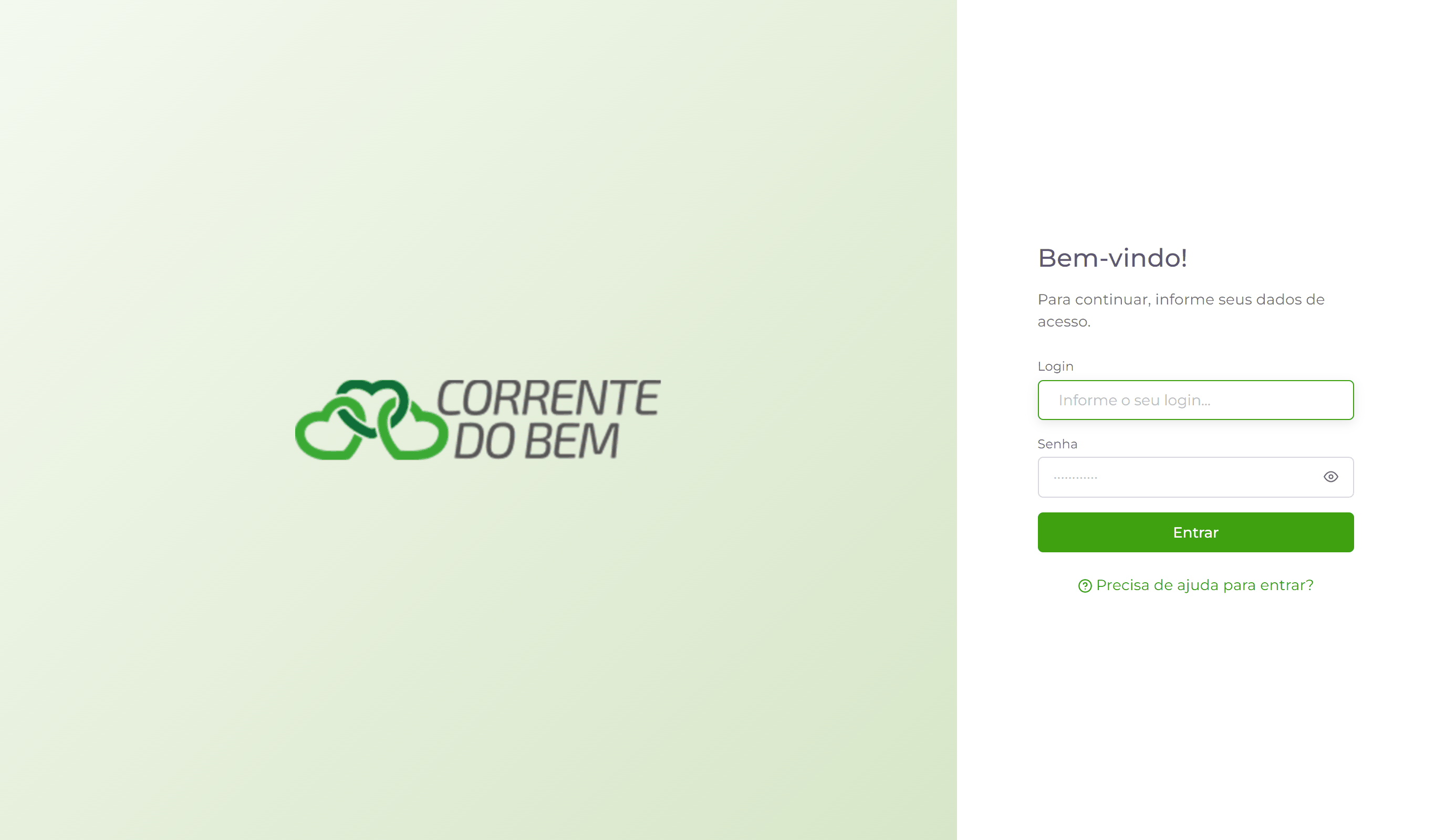 12345
12345
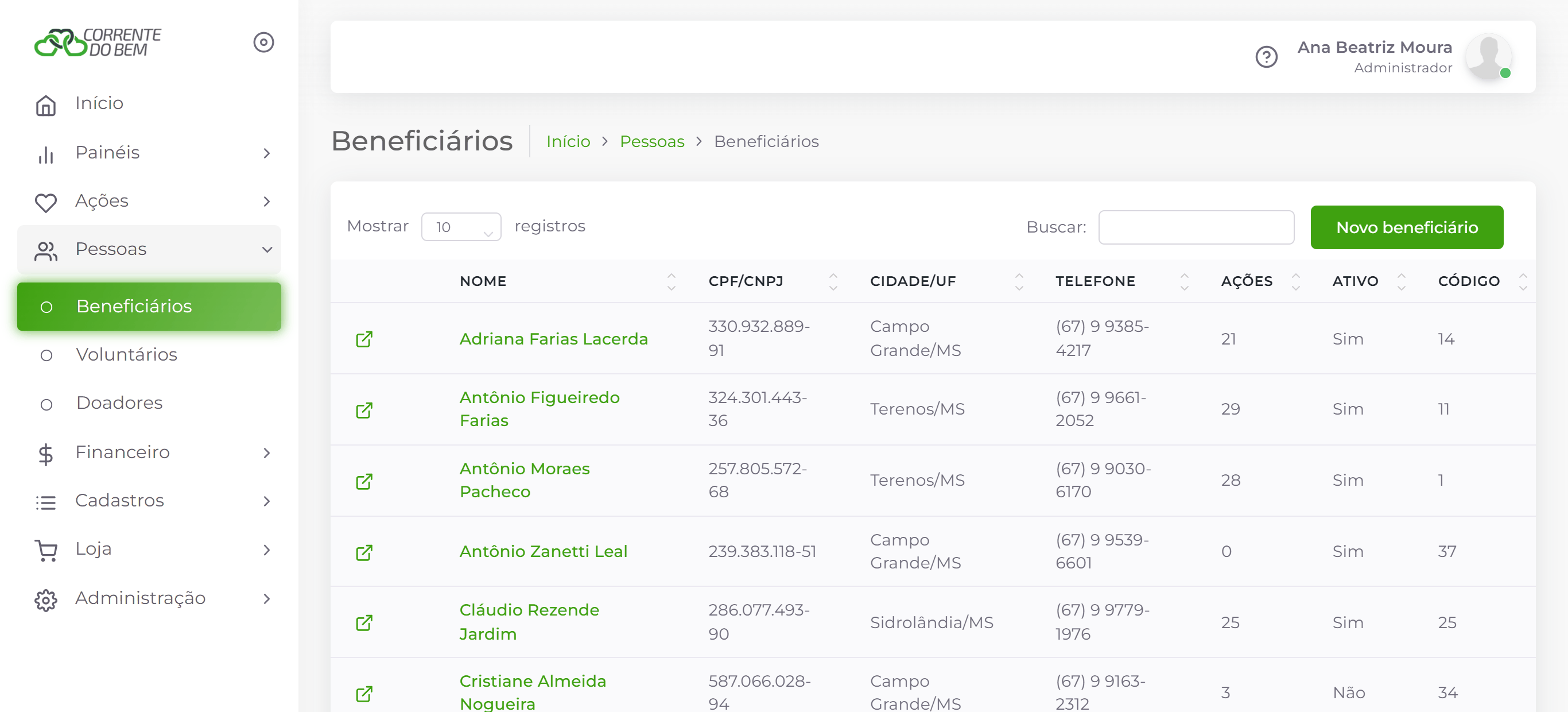 123456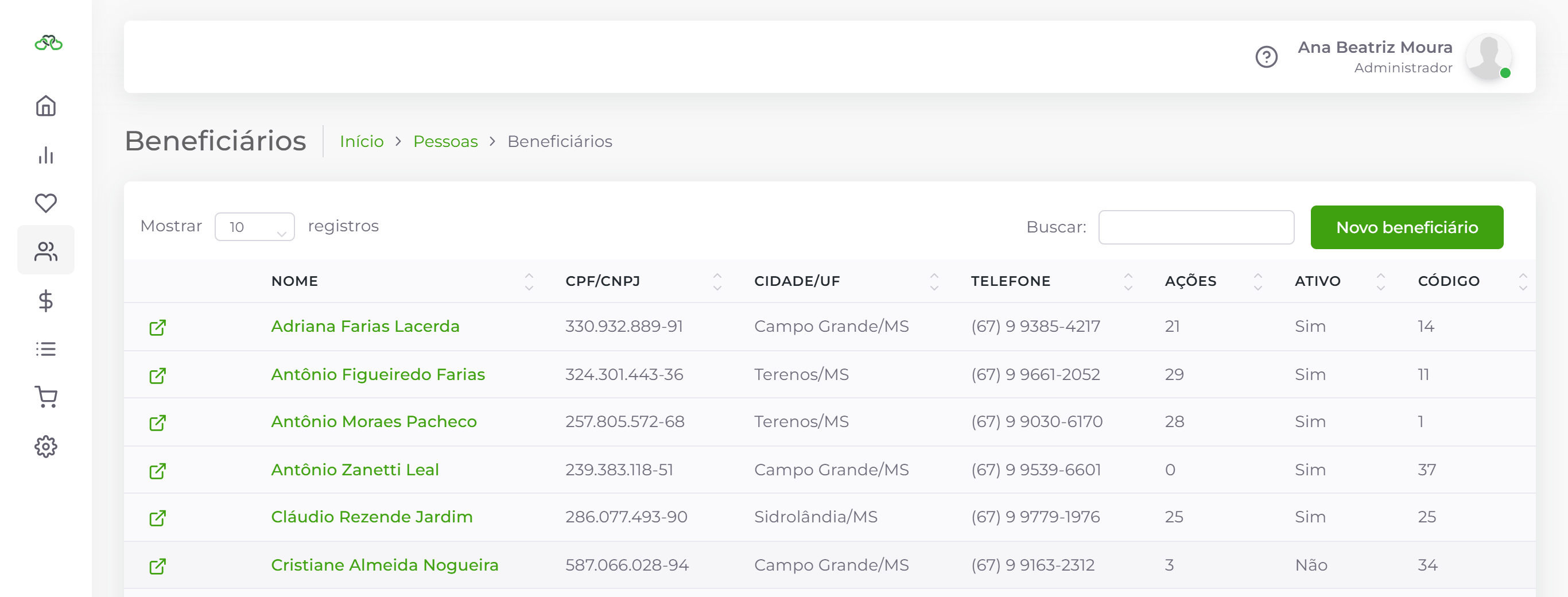
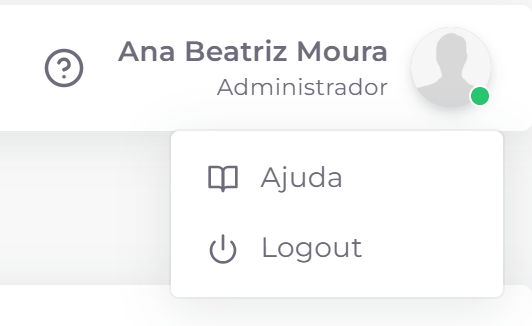
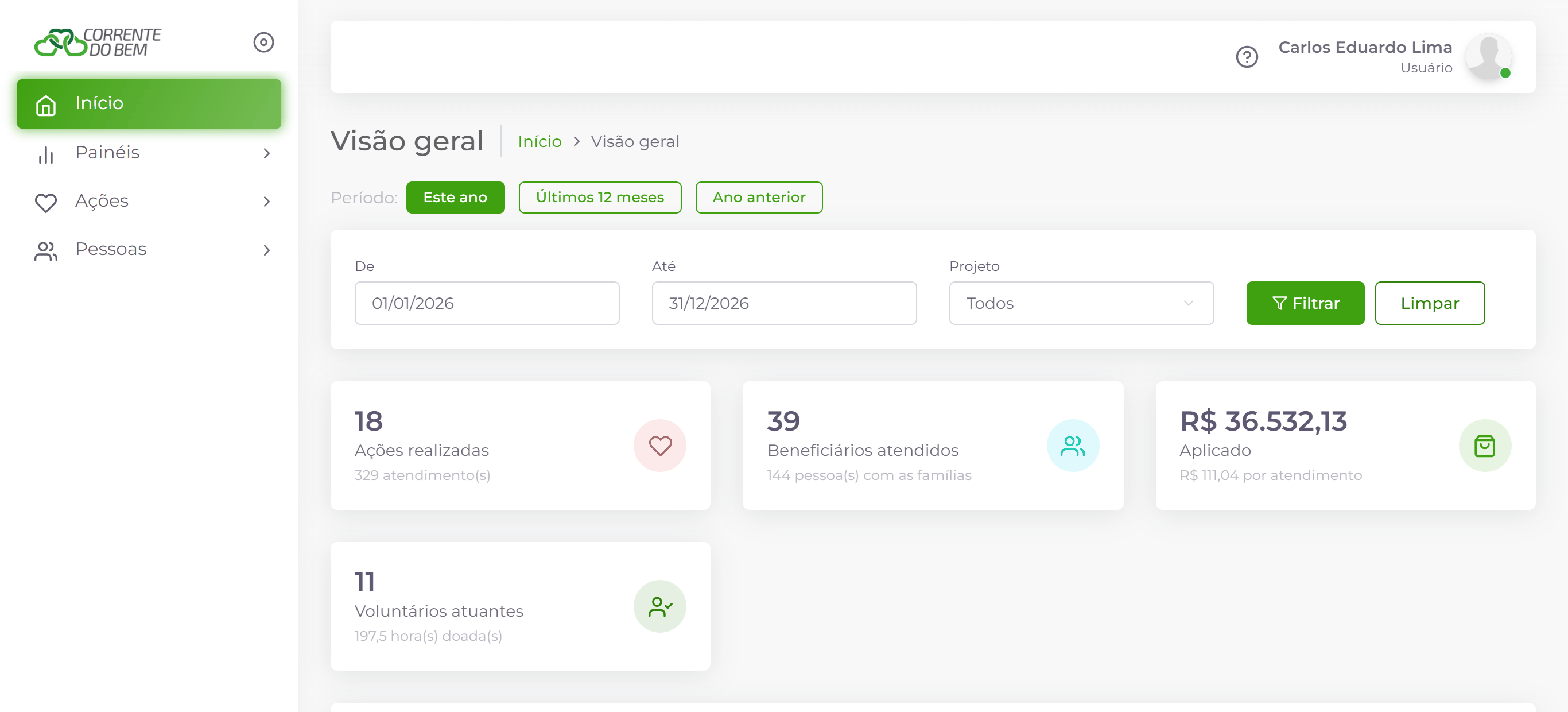 1
1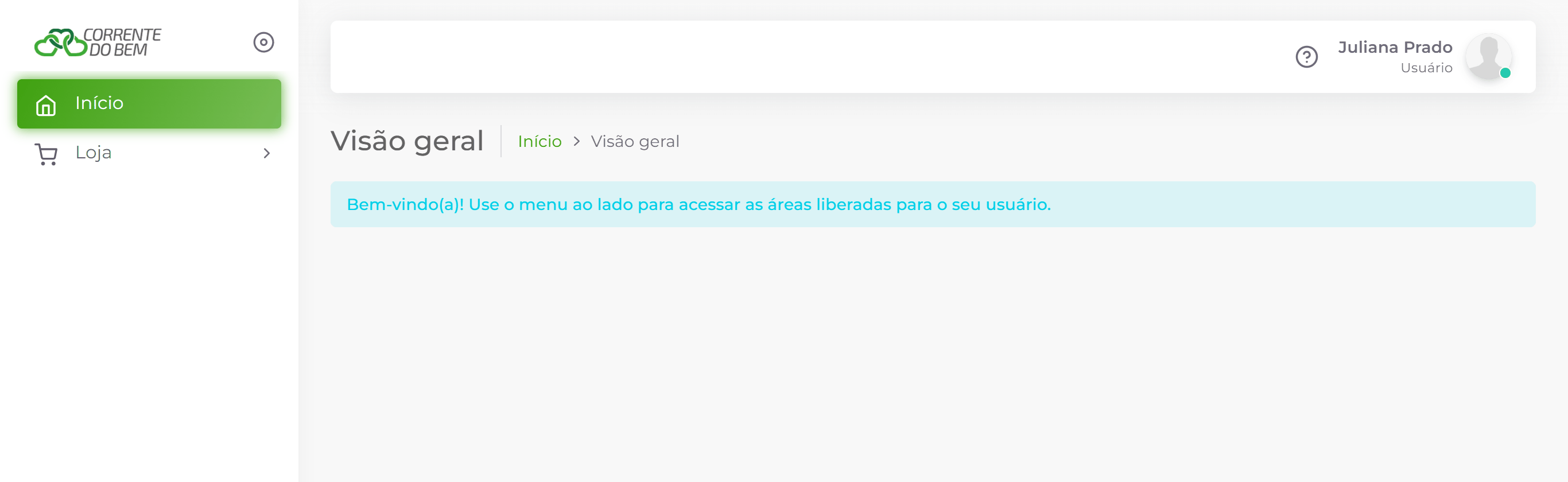

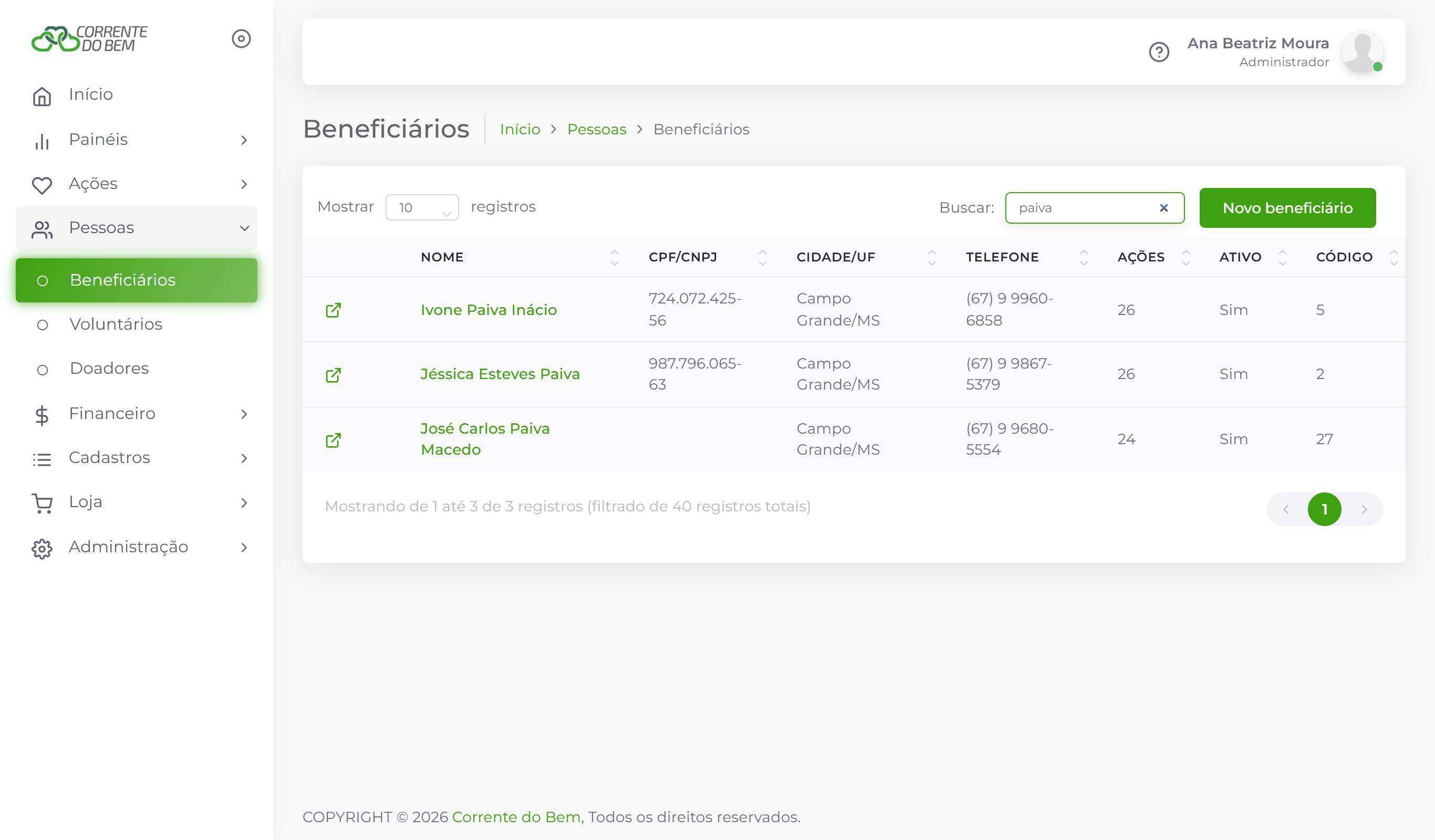 123
123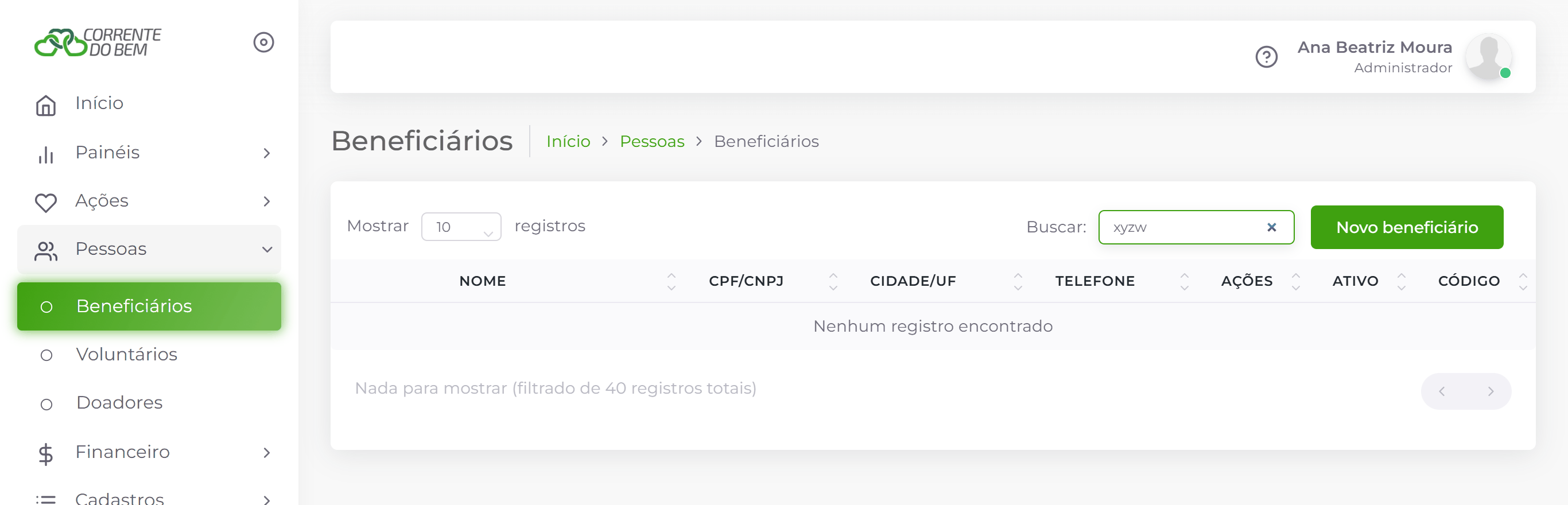
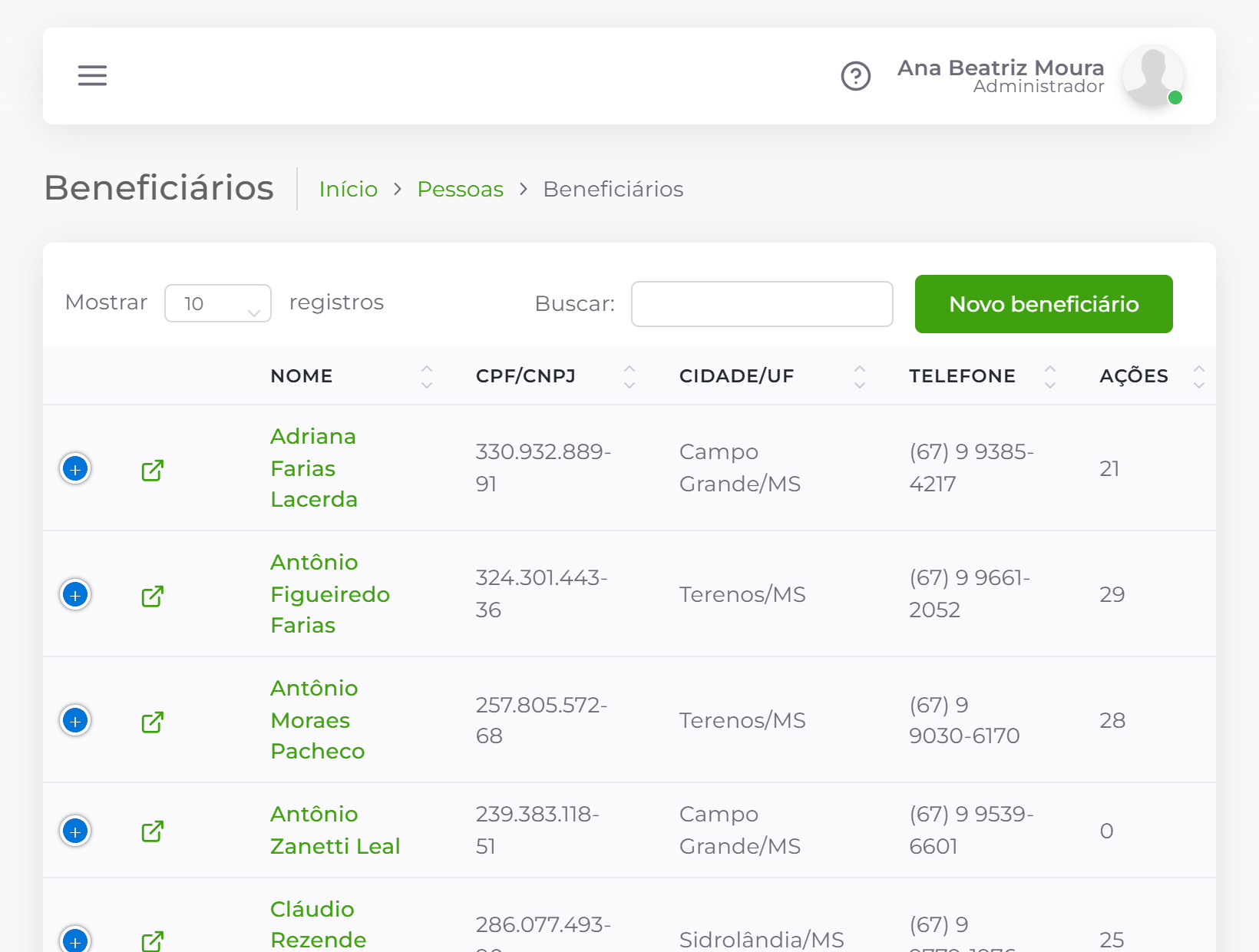 1
1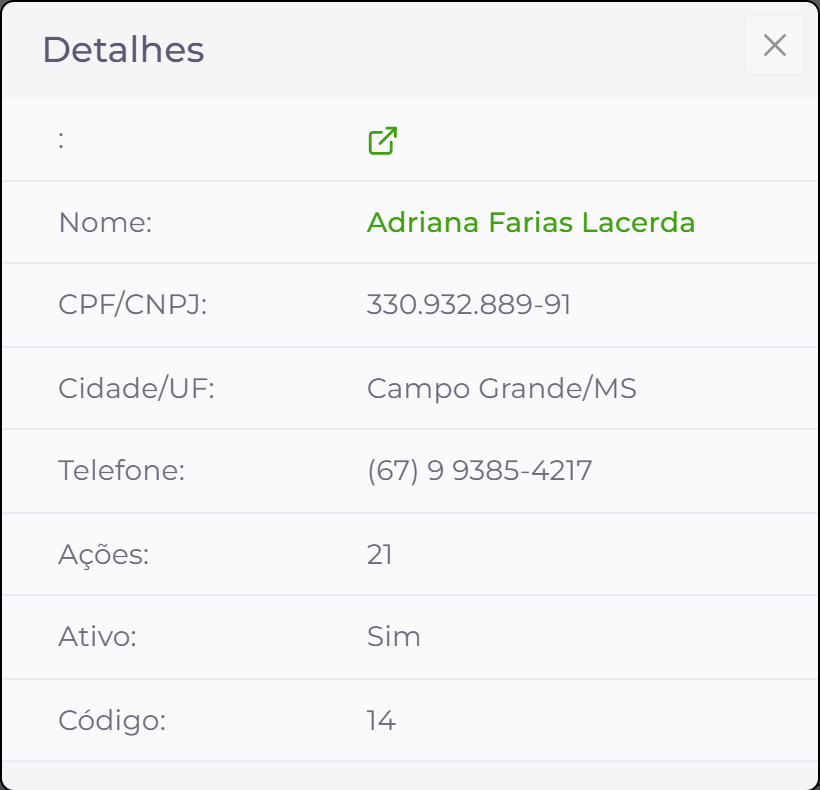

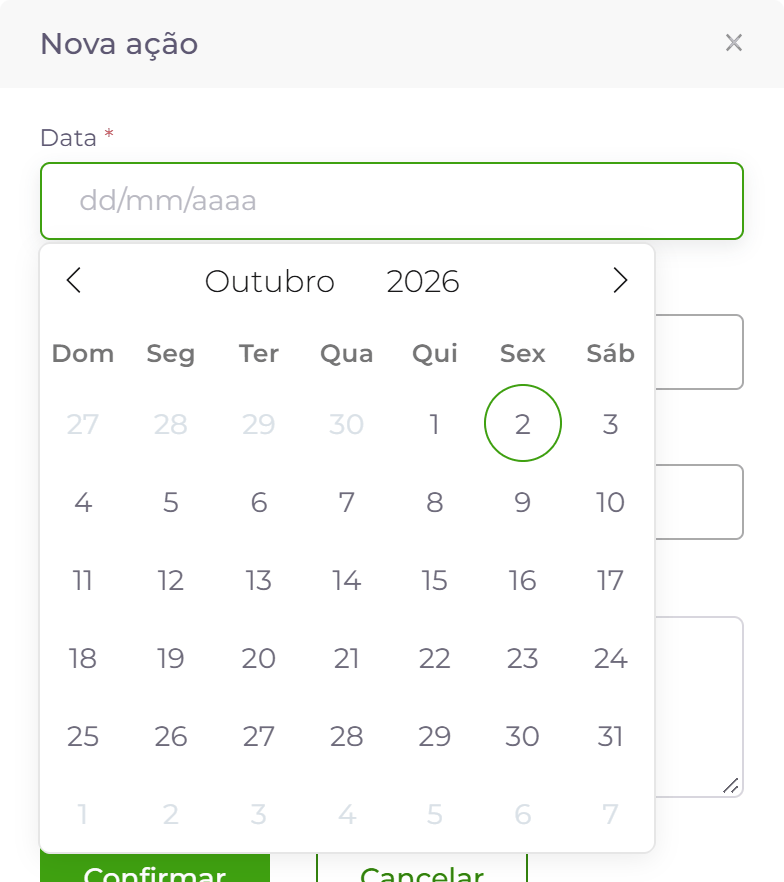
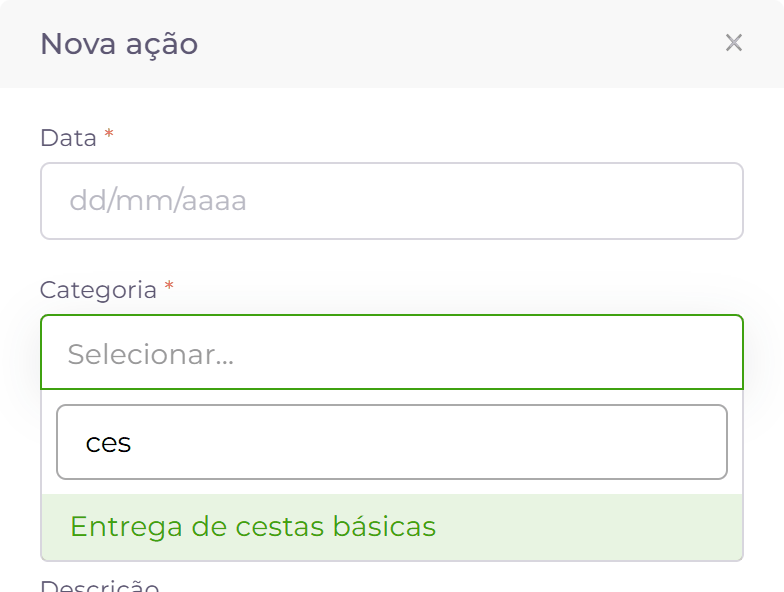
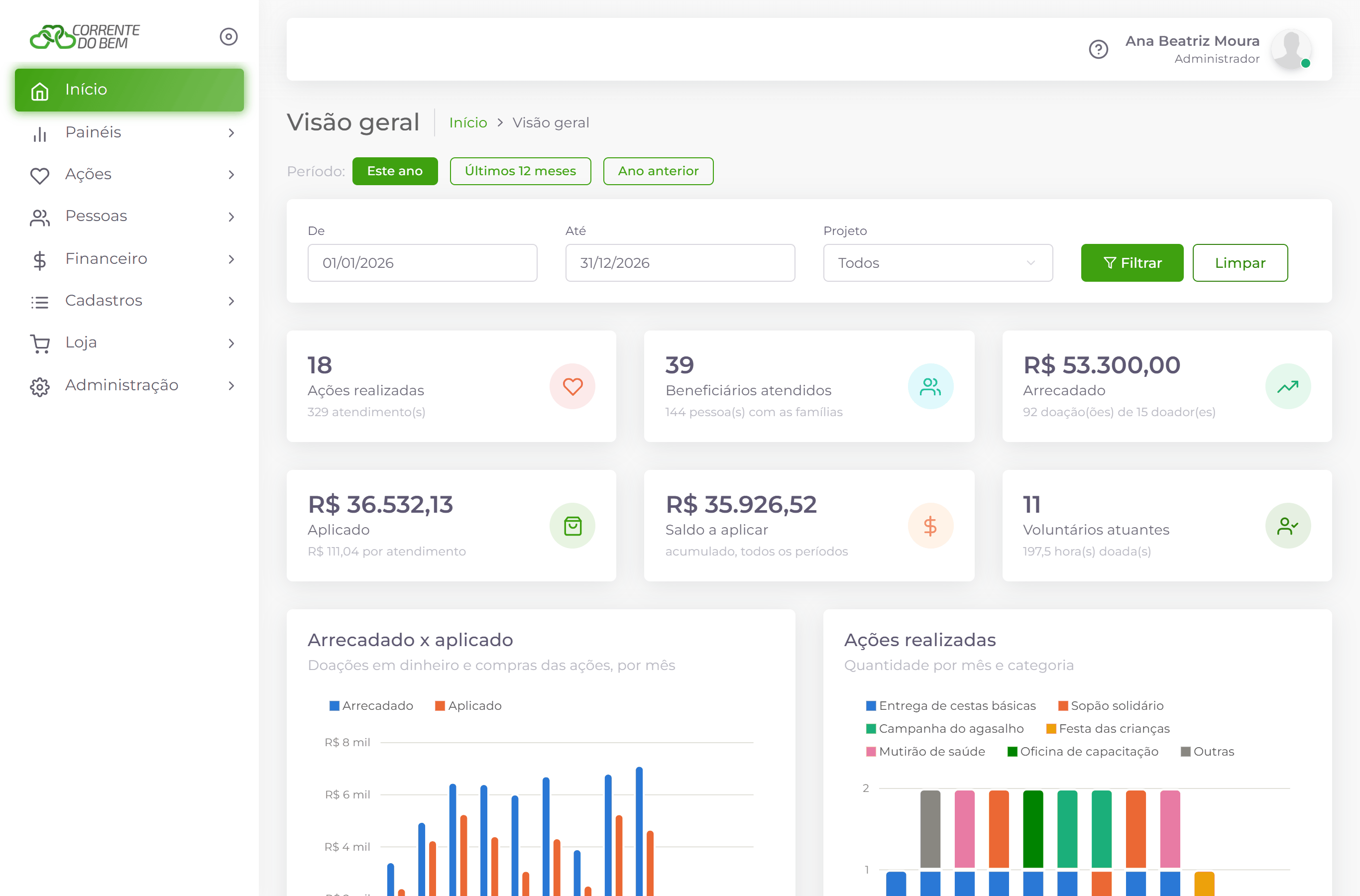 123
123 123456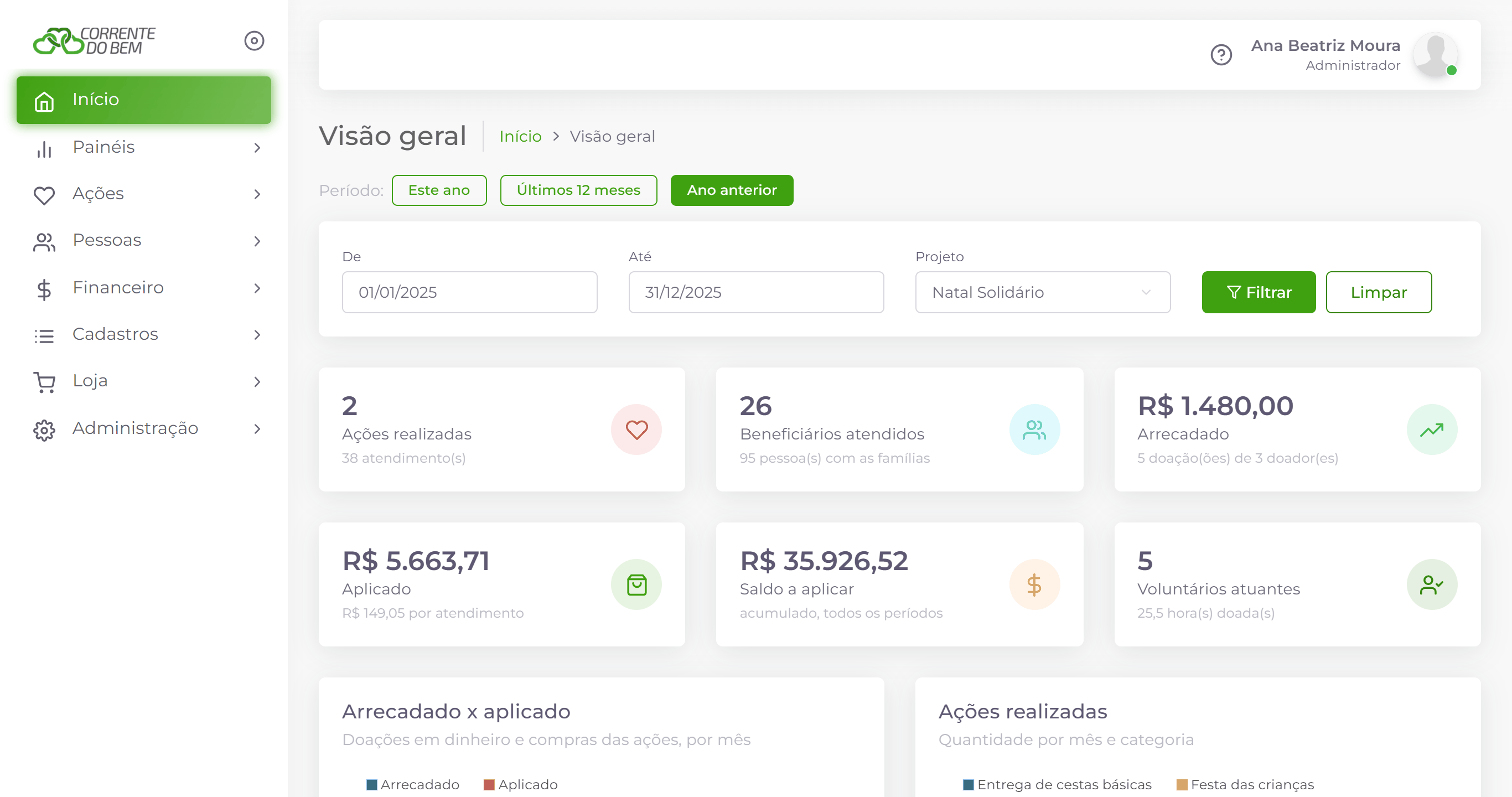
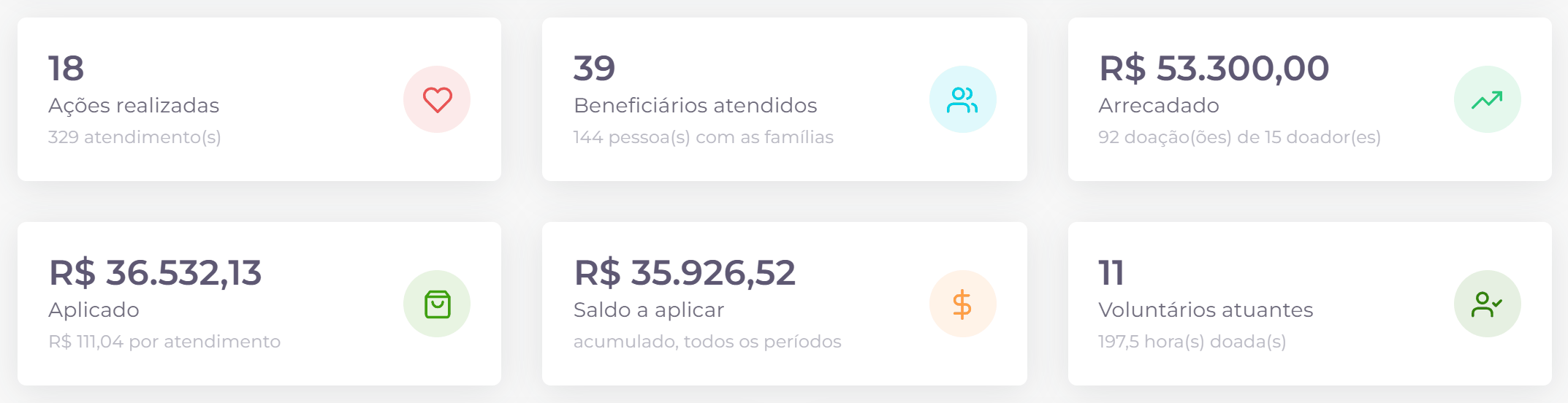
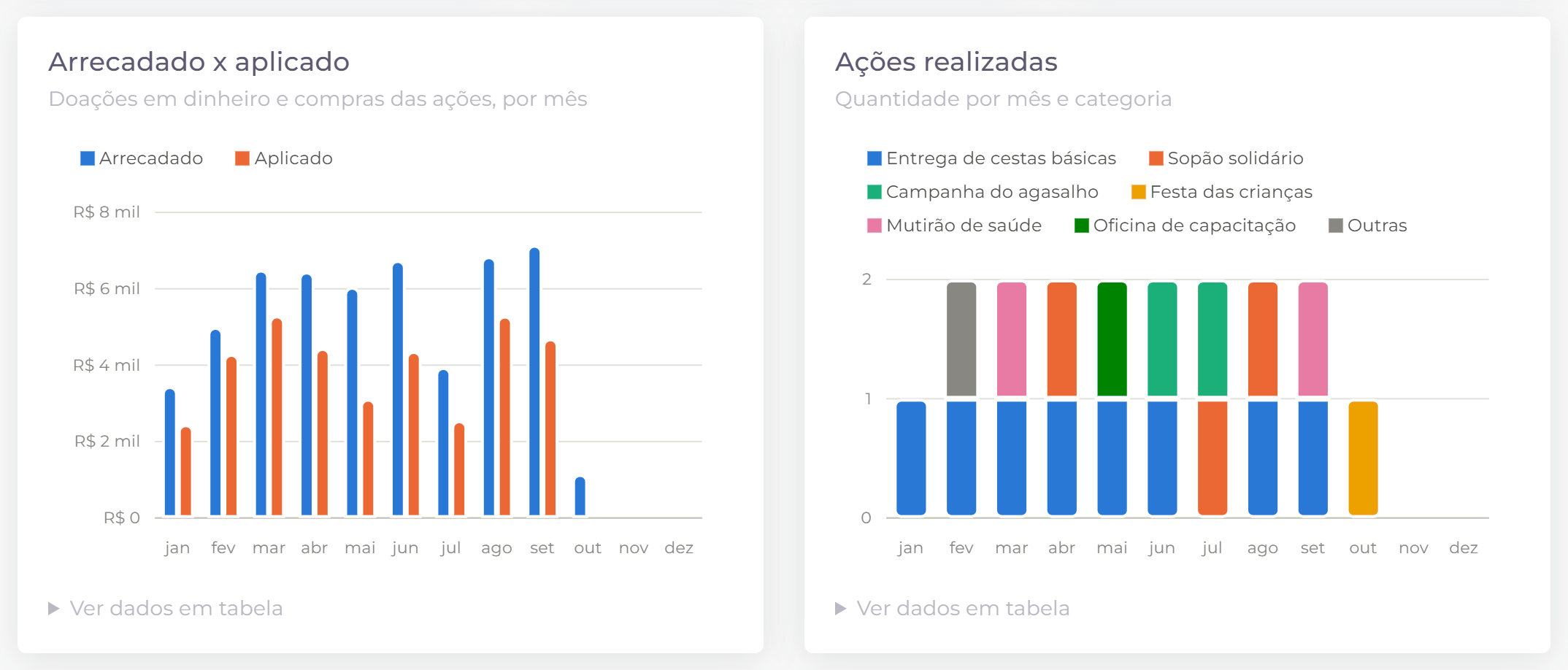
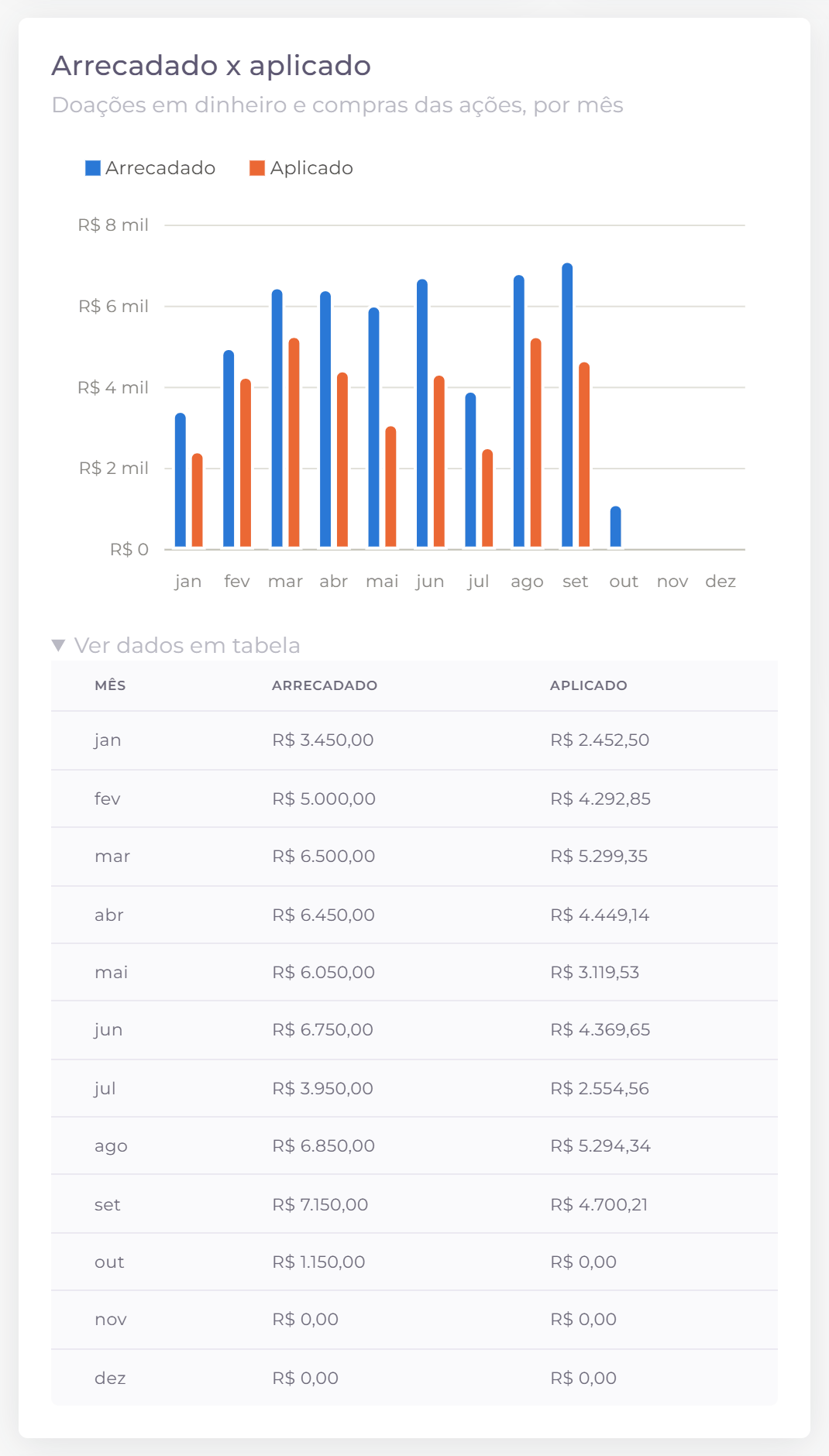 1
1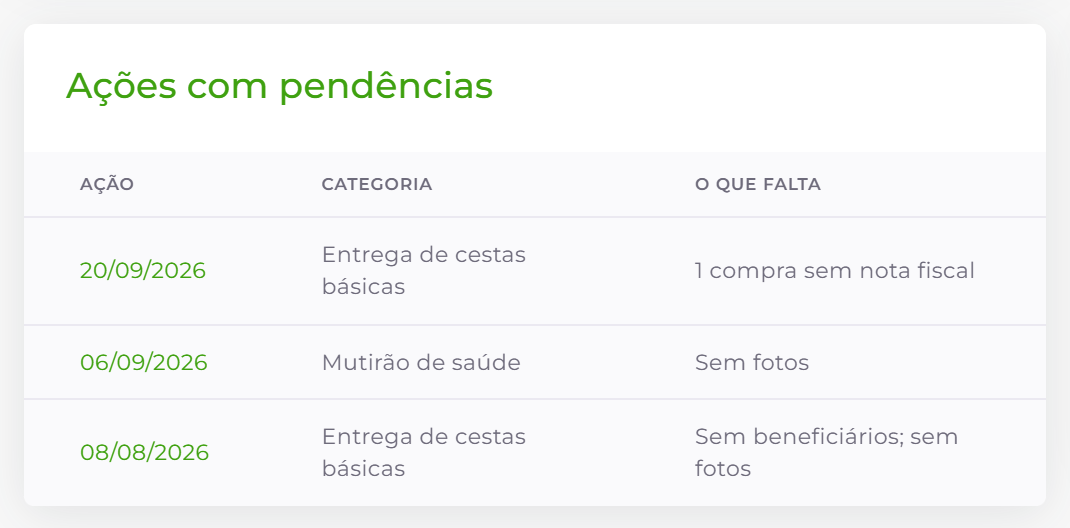
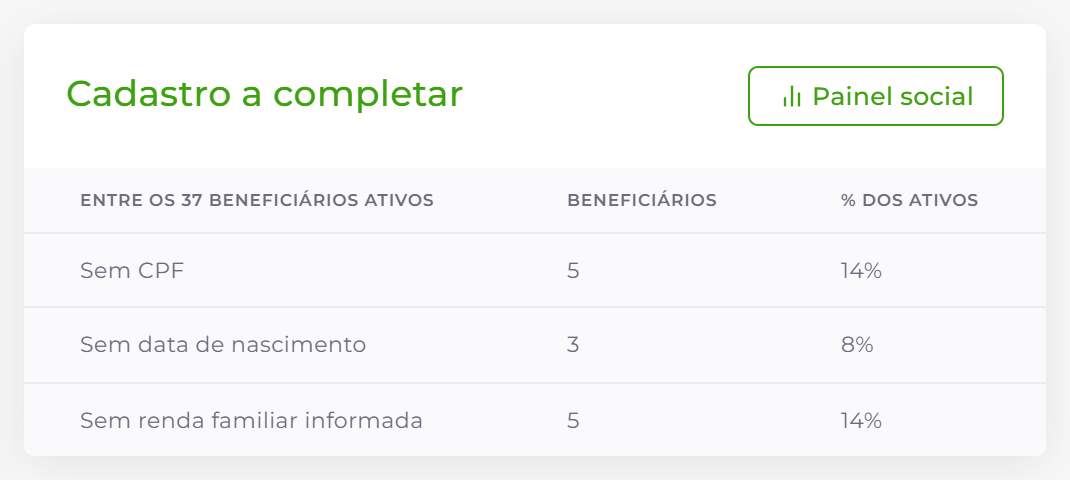
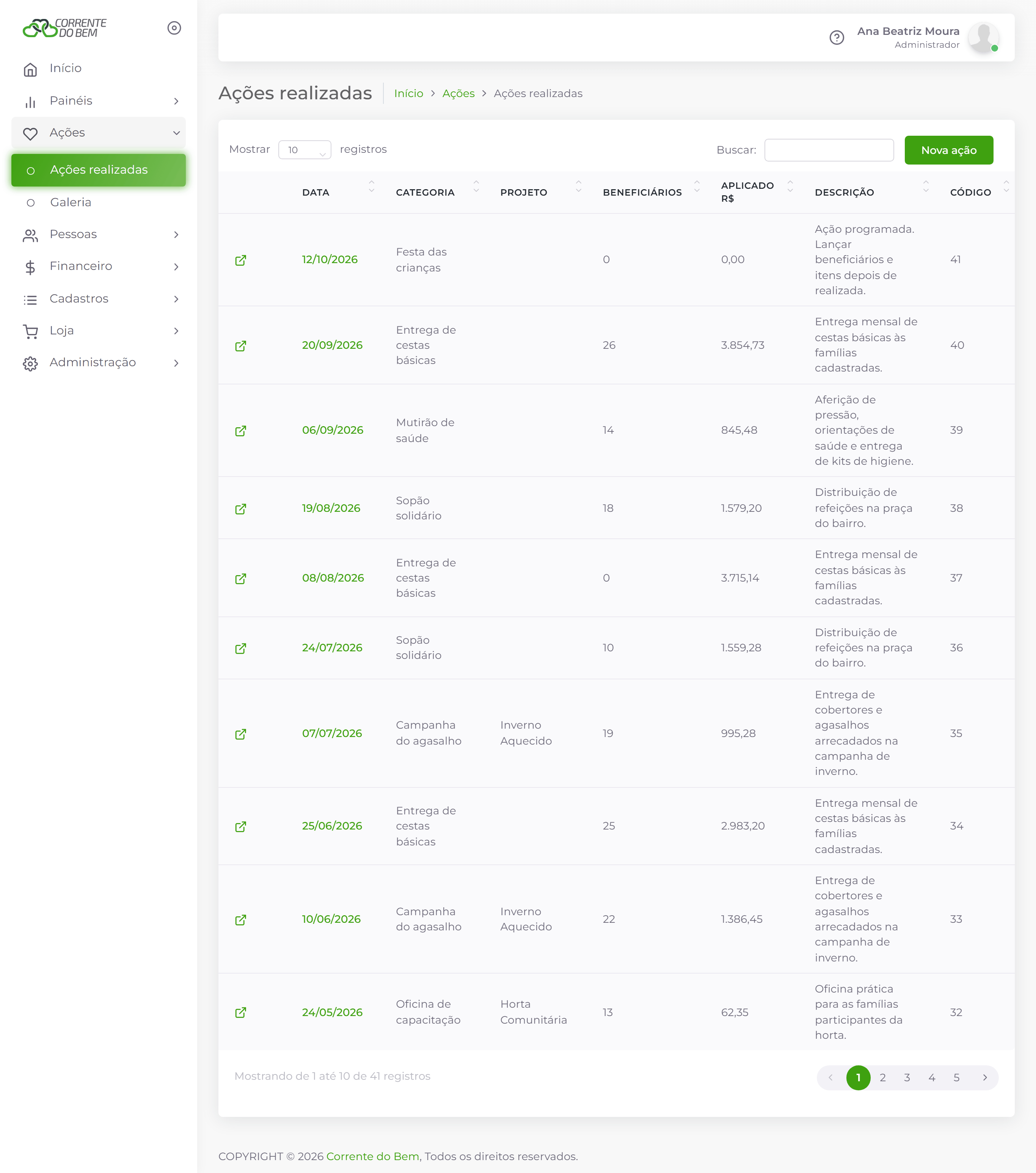 123456
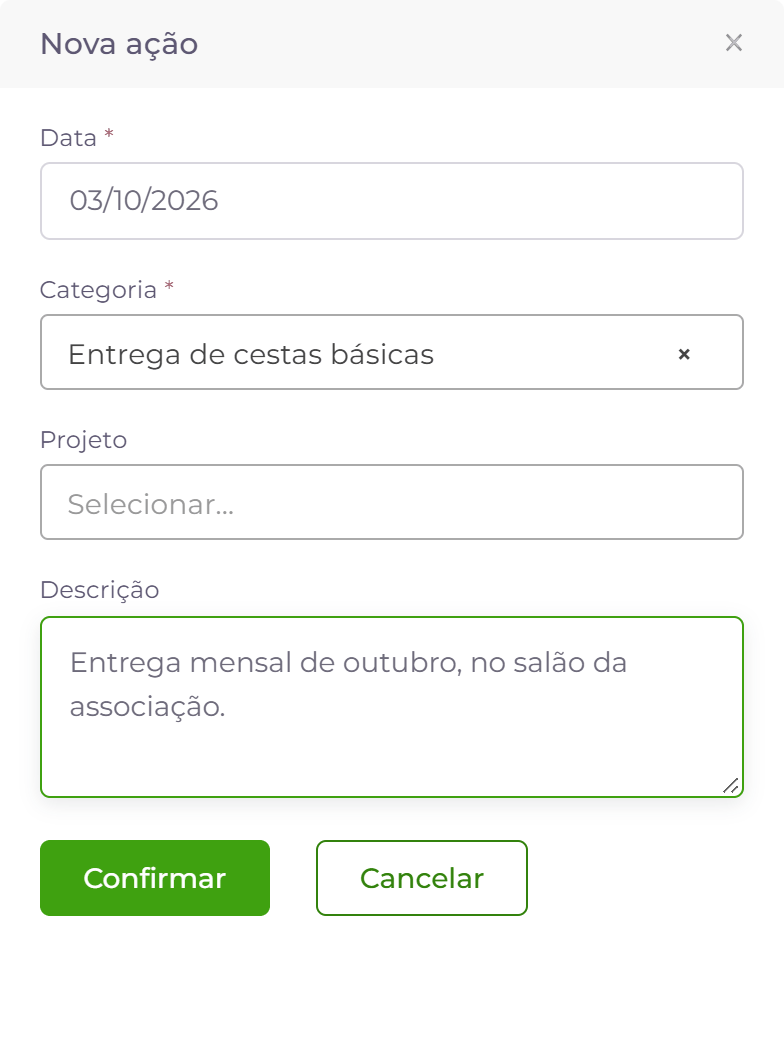 12345
12345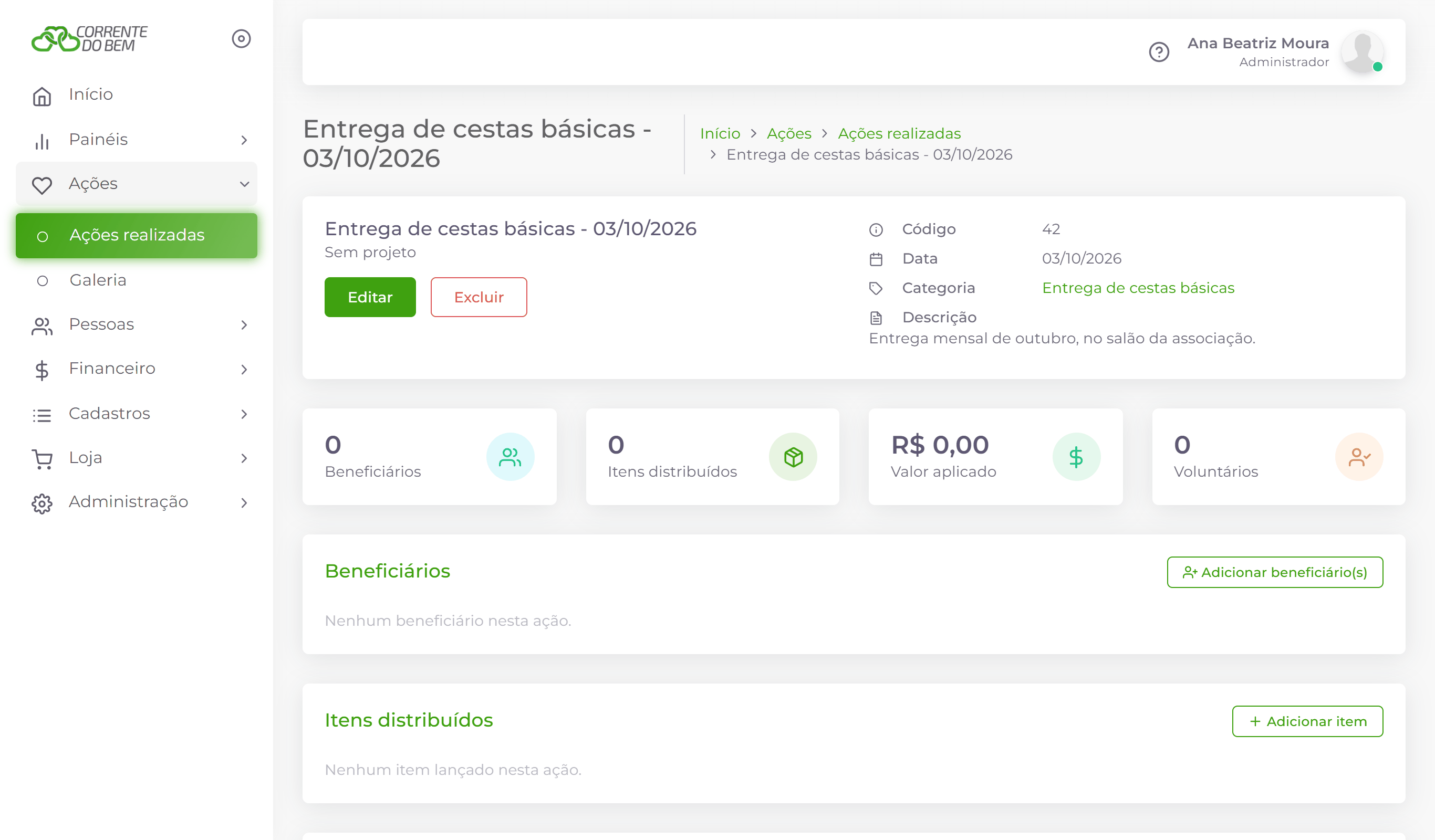

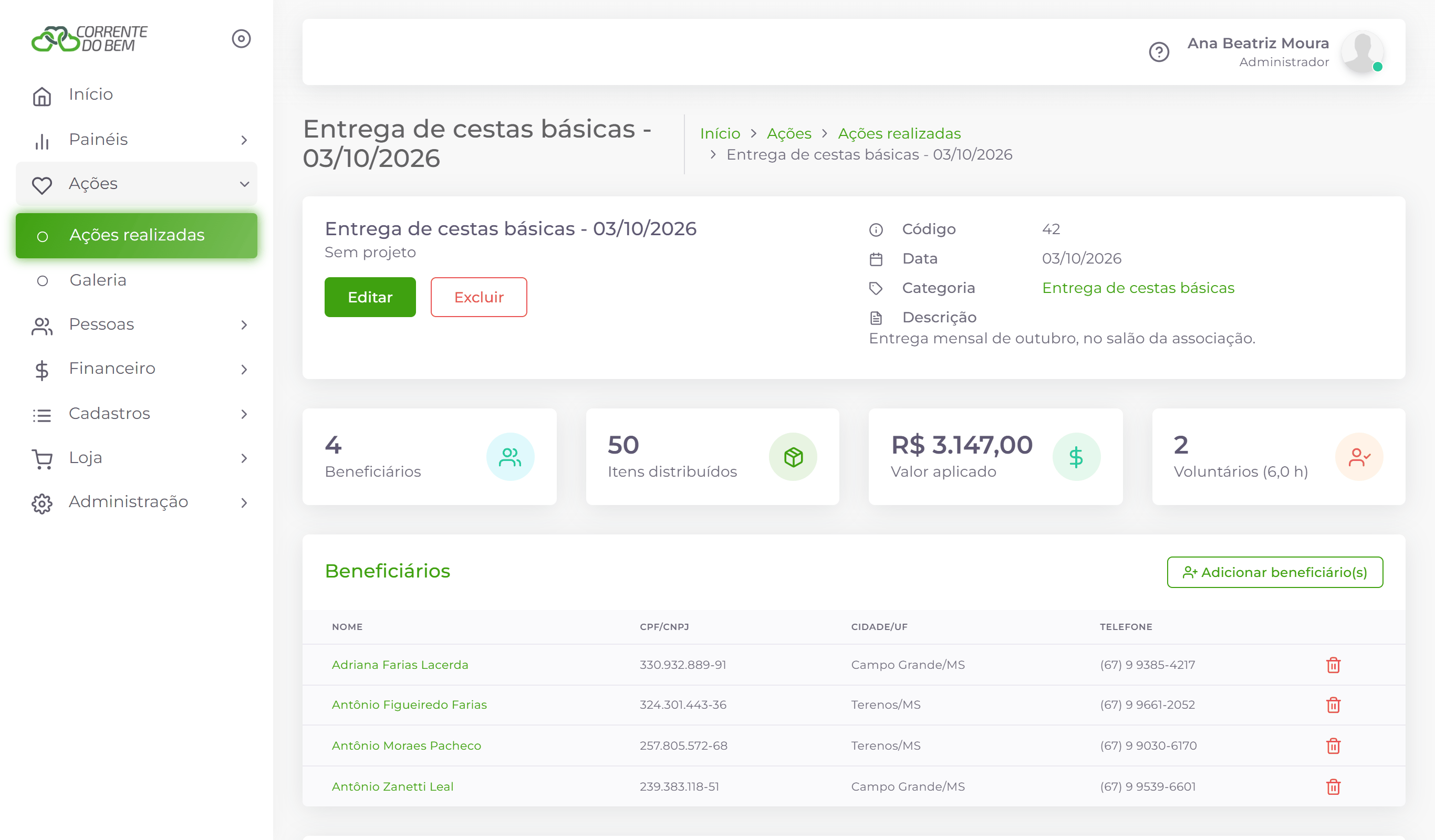 123456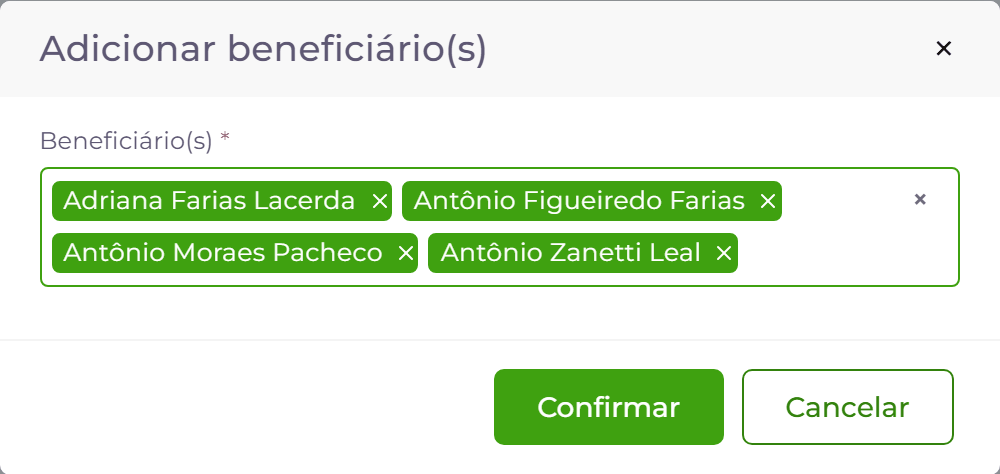
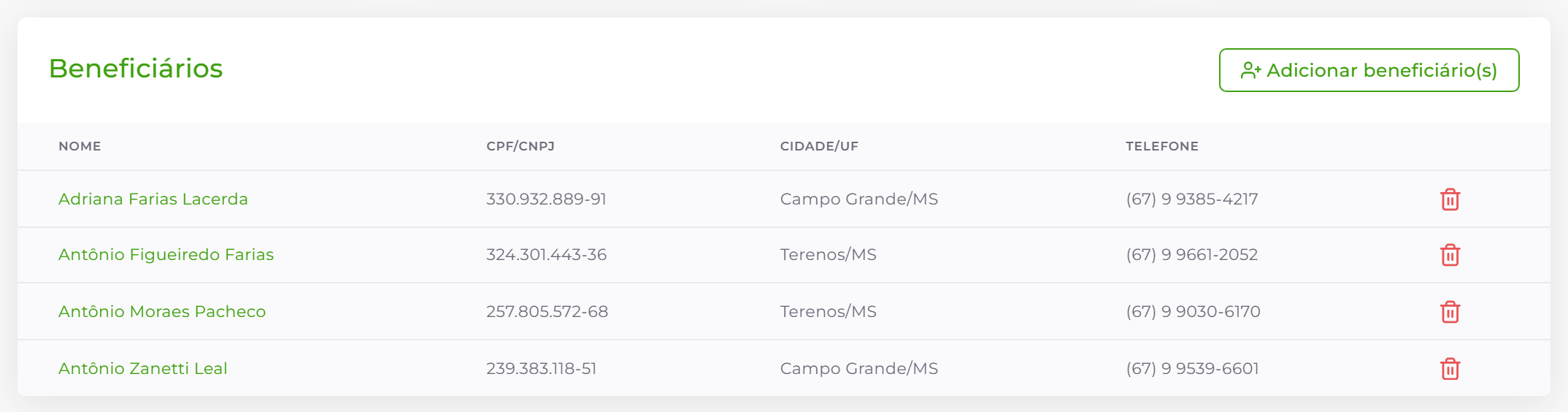 123
123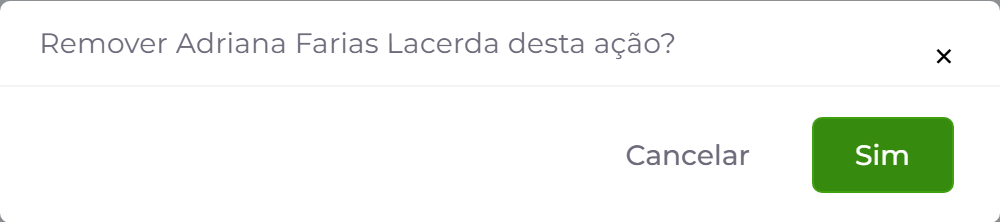
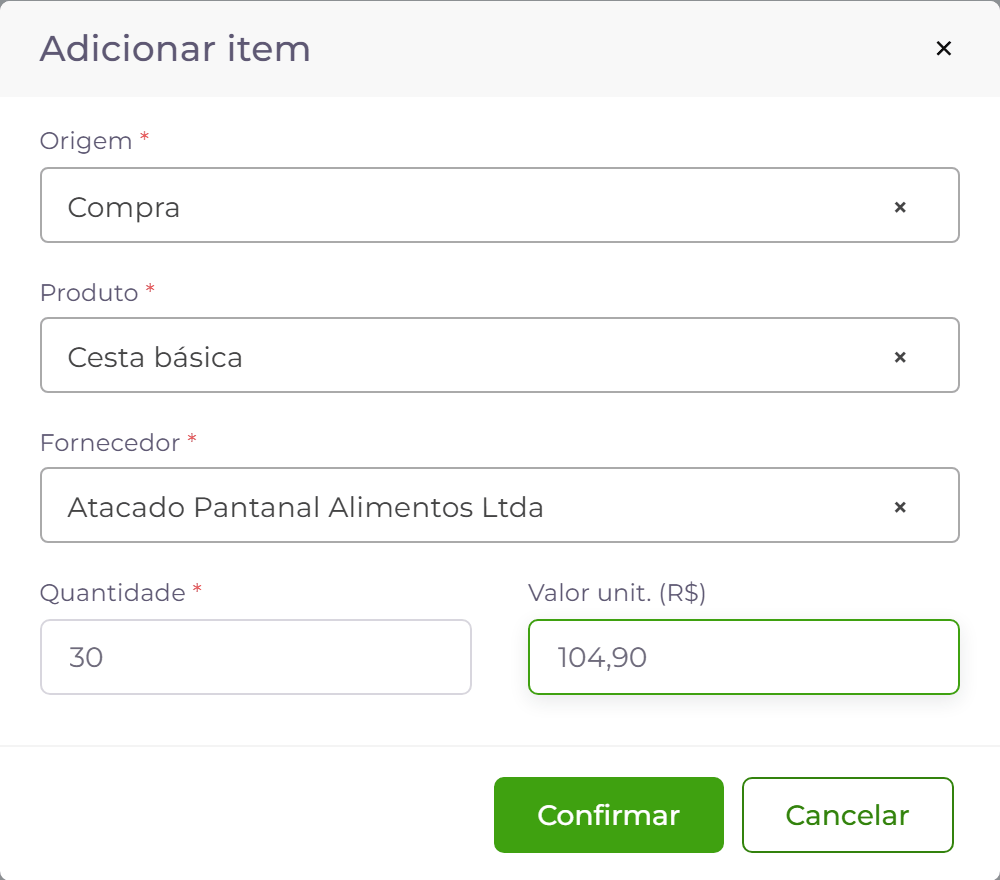
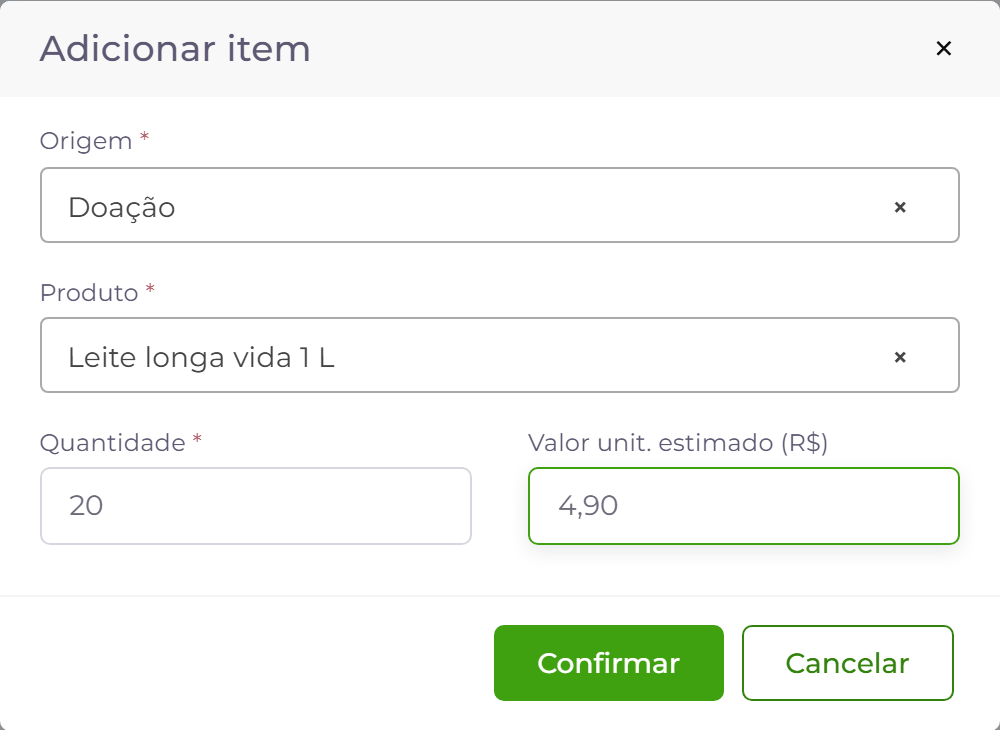
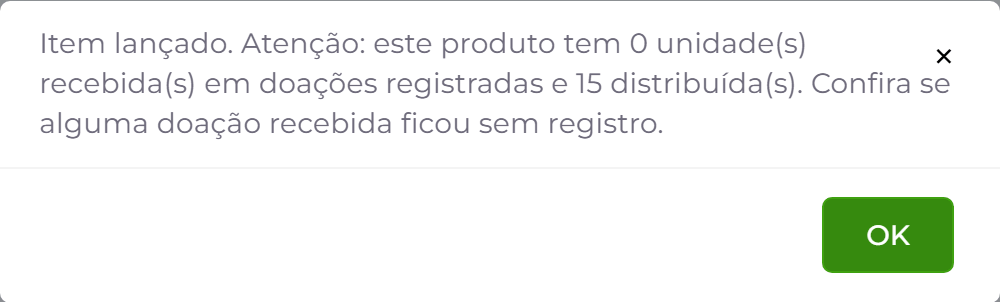
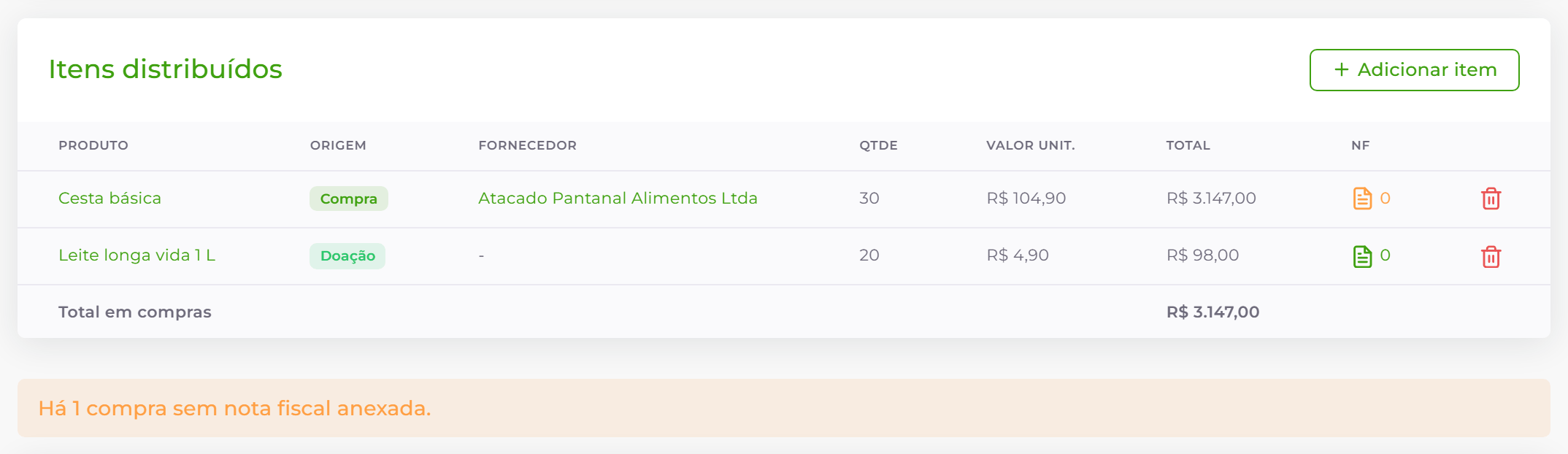 12345
12345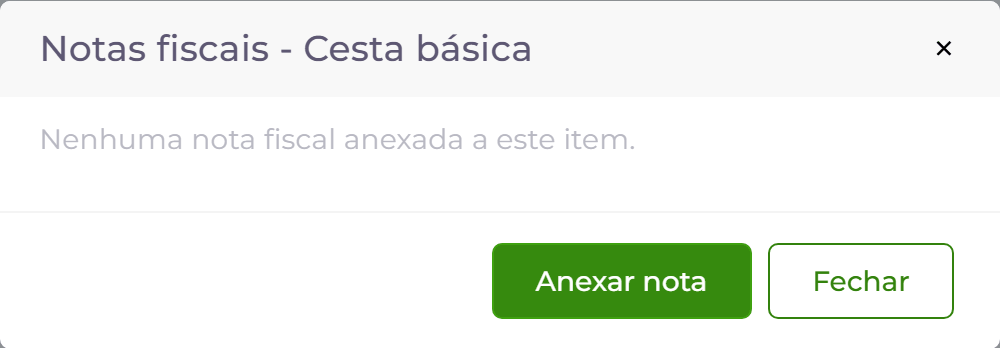
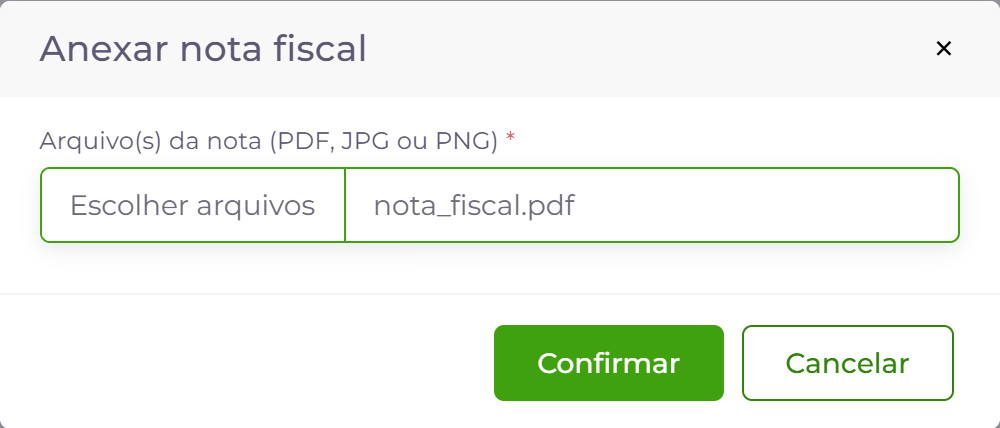
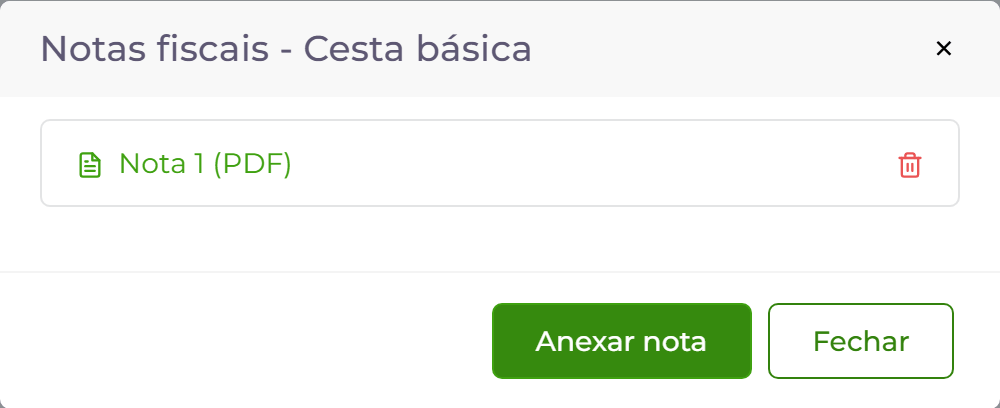 123
123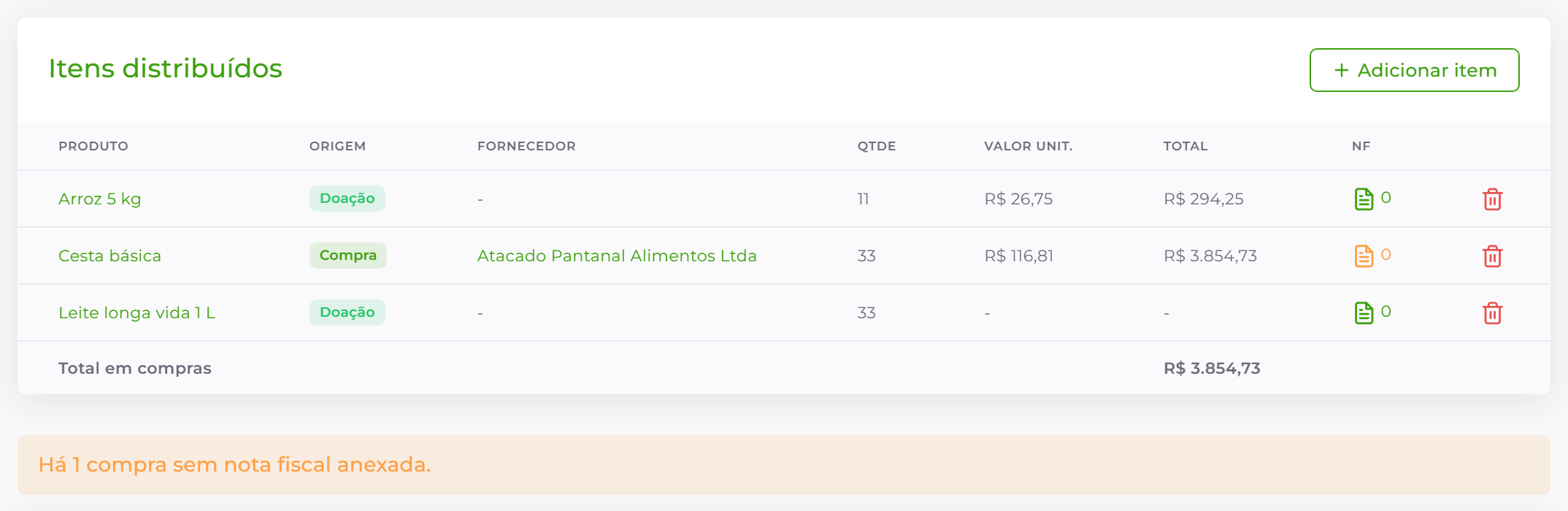 12
12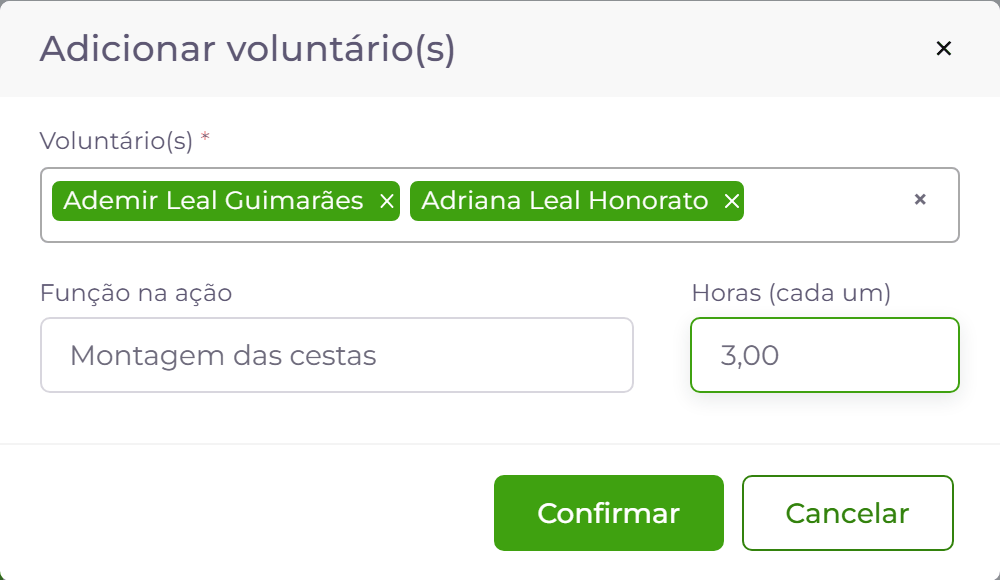
 1
1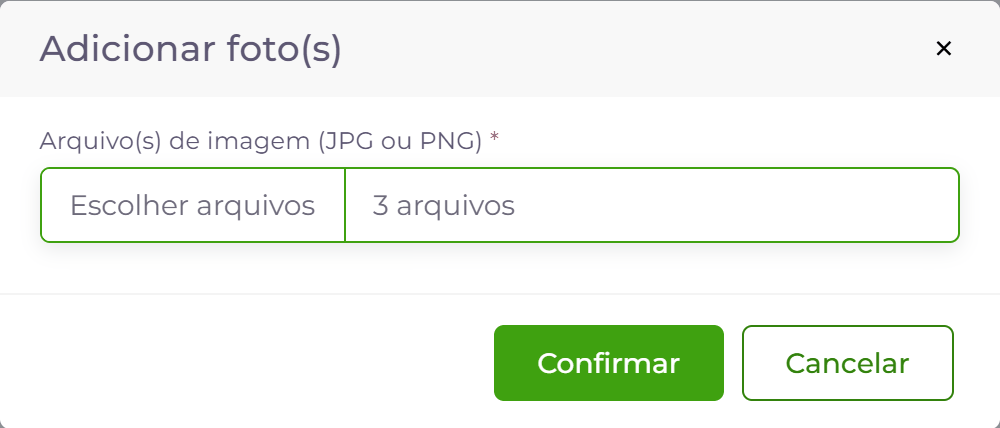
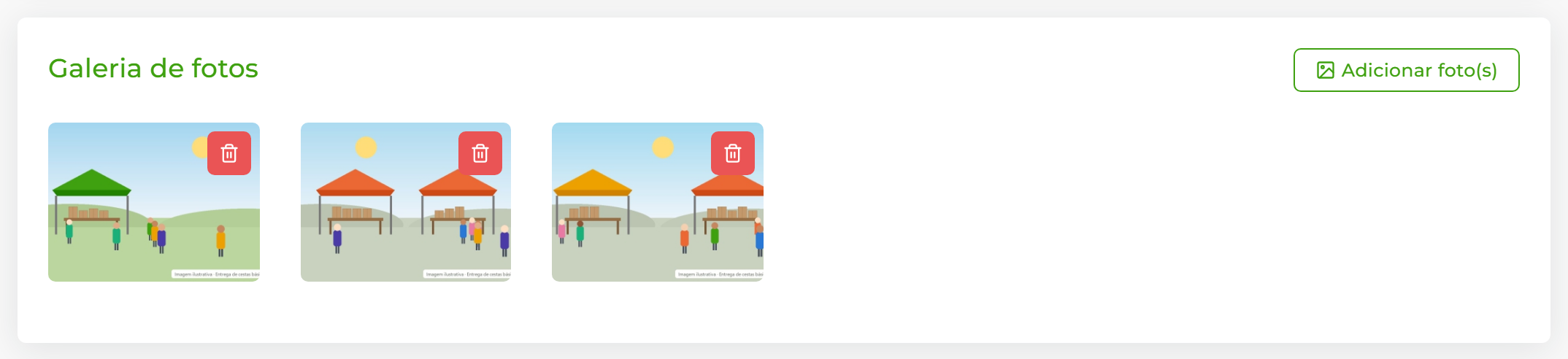 123
123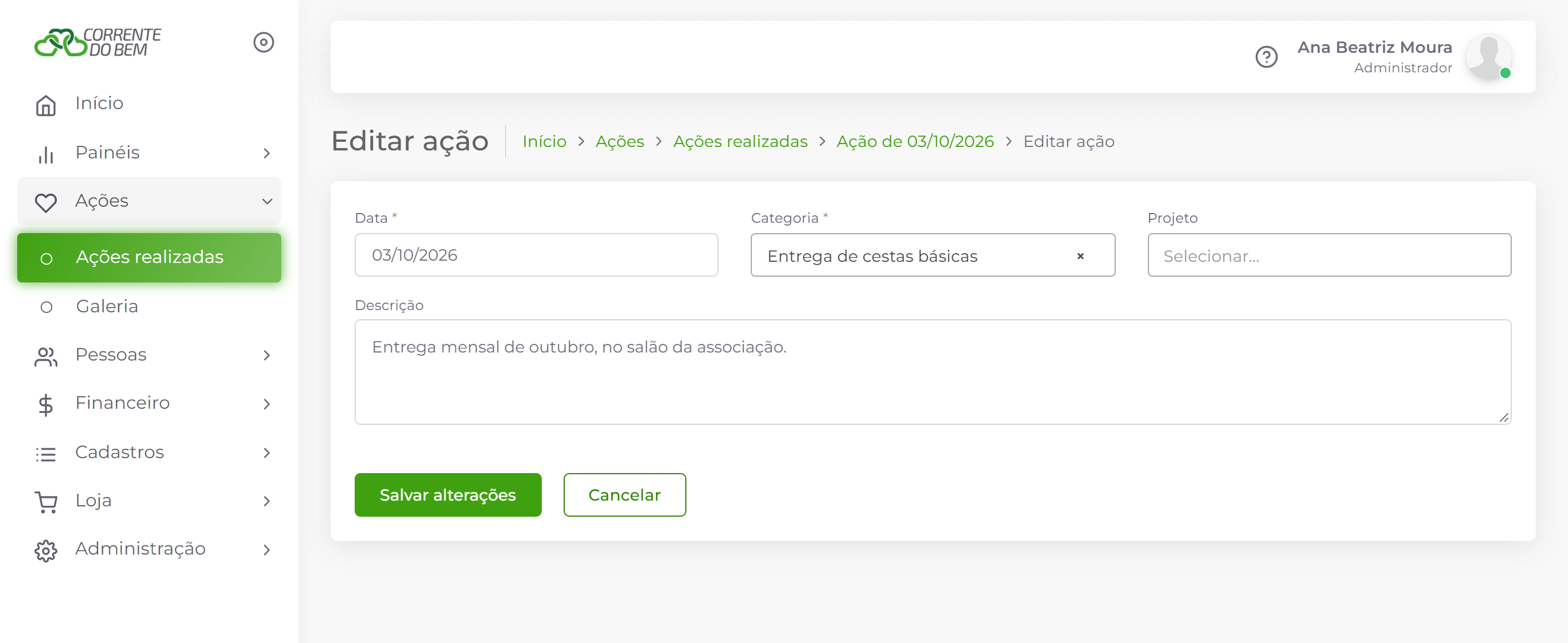
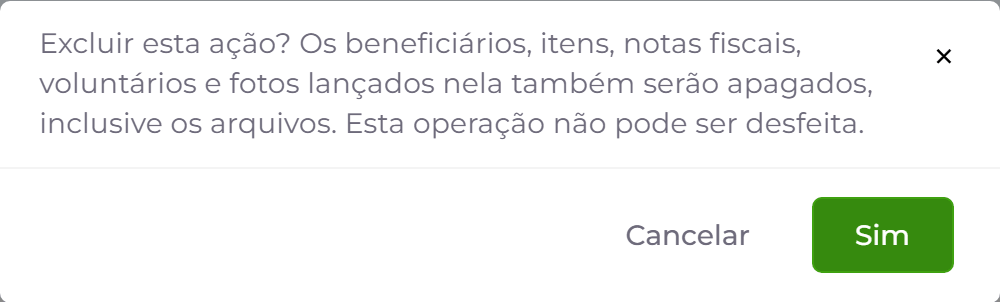
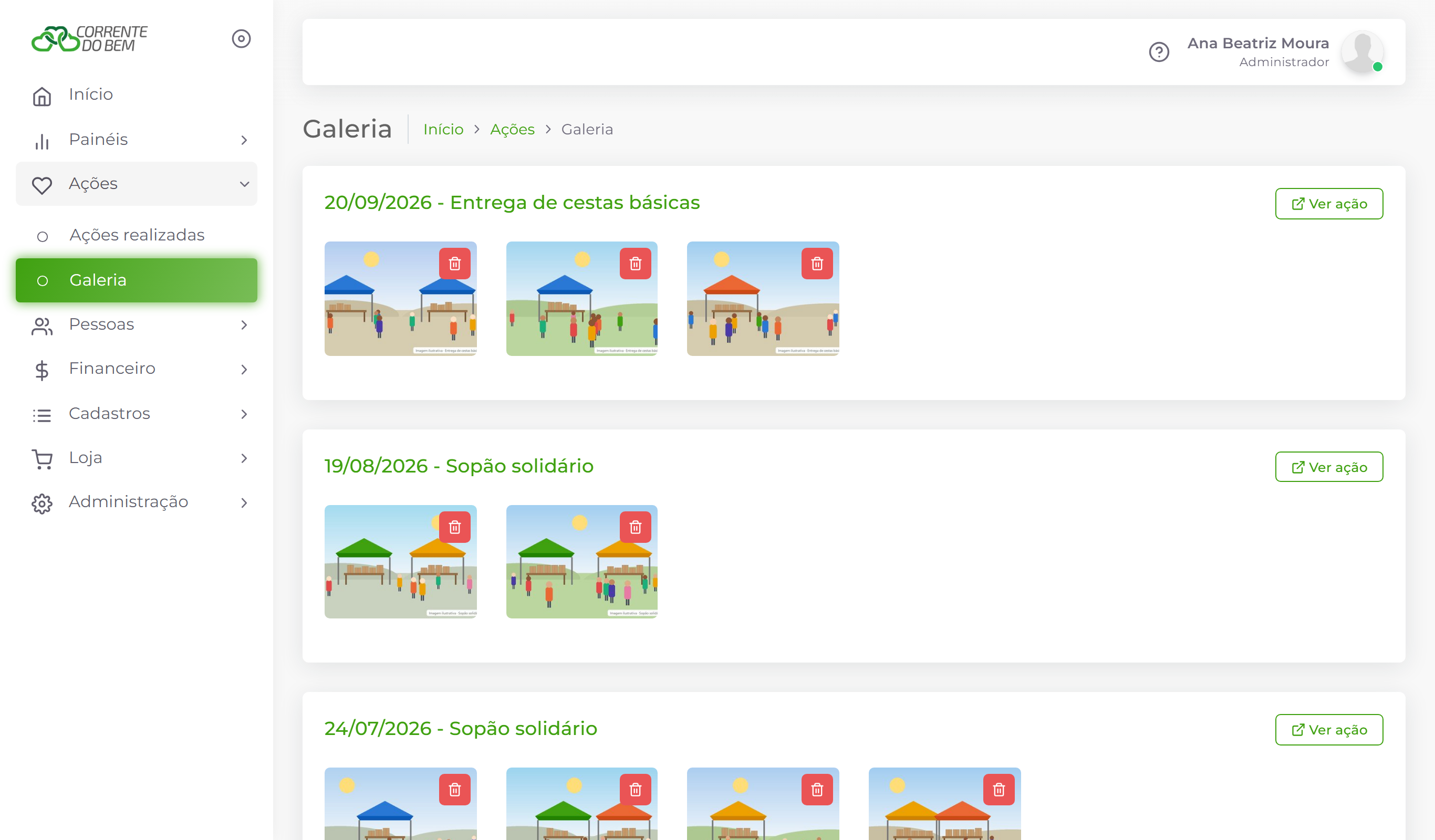
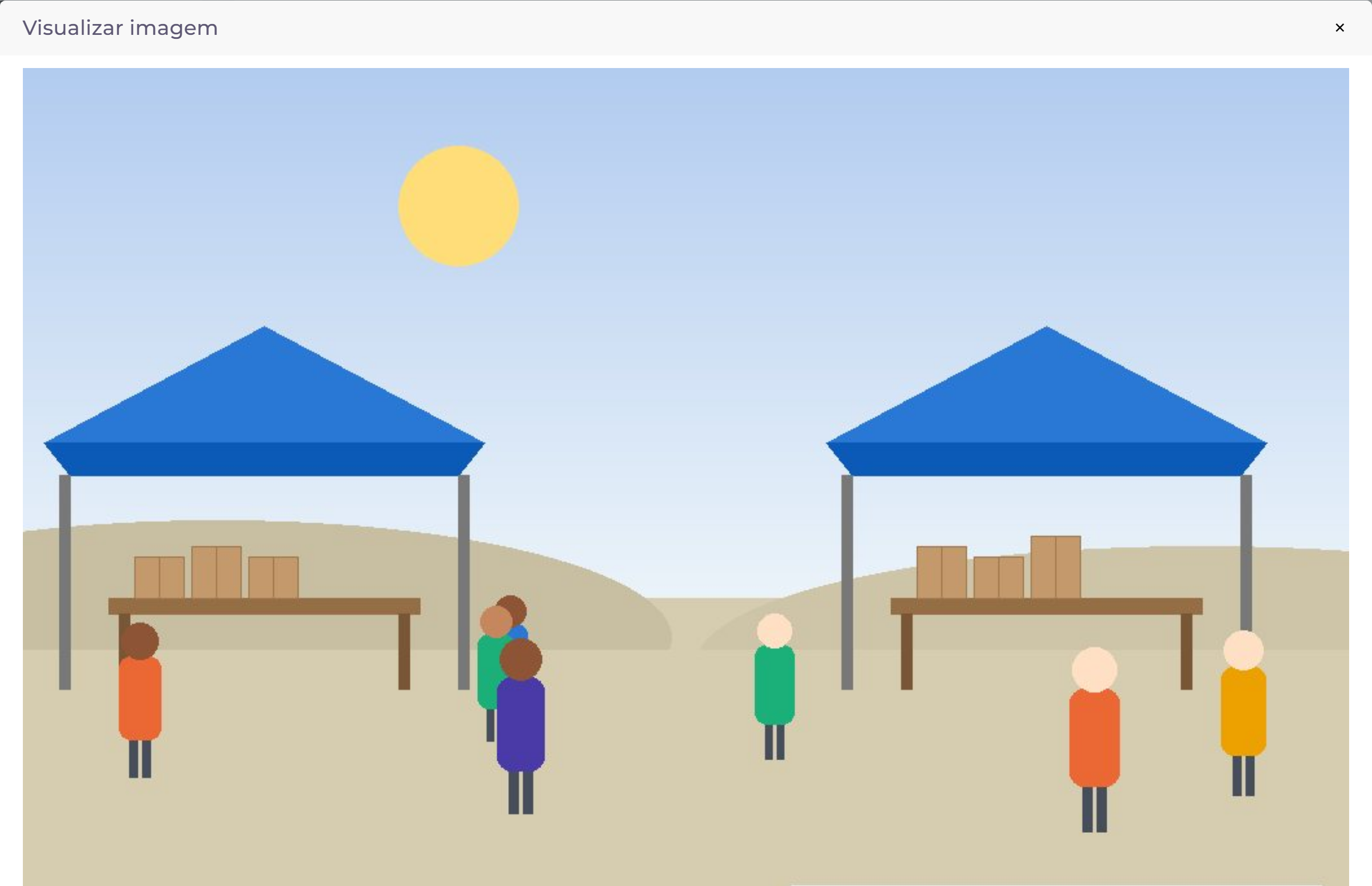
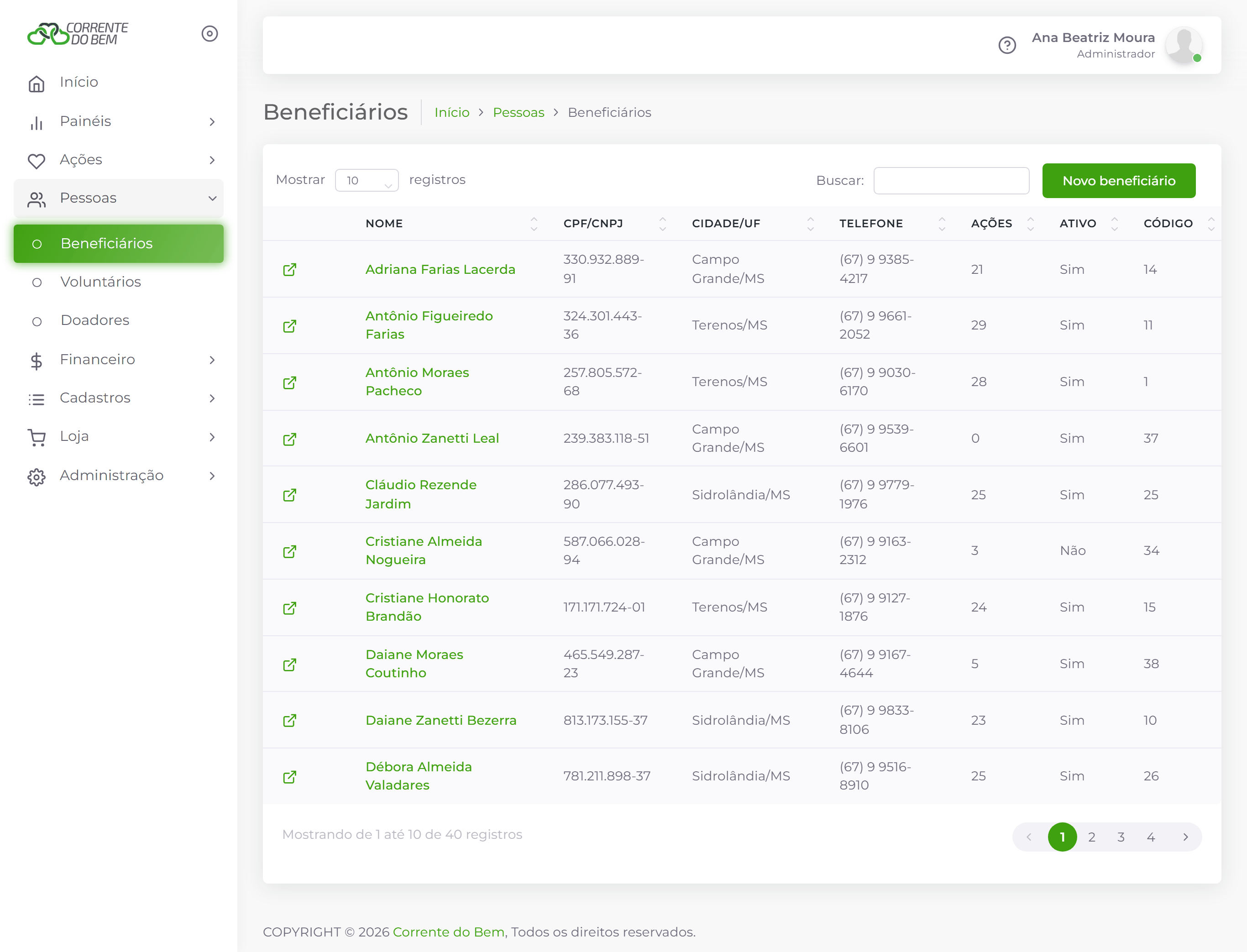
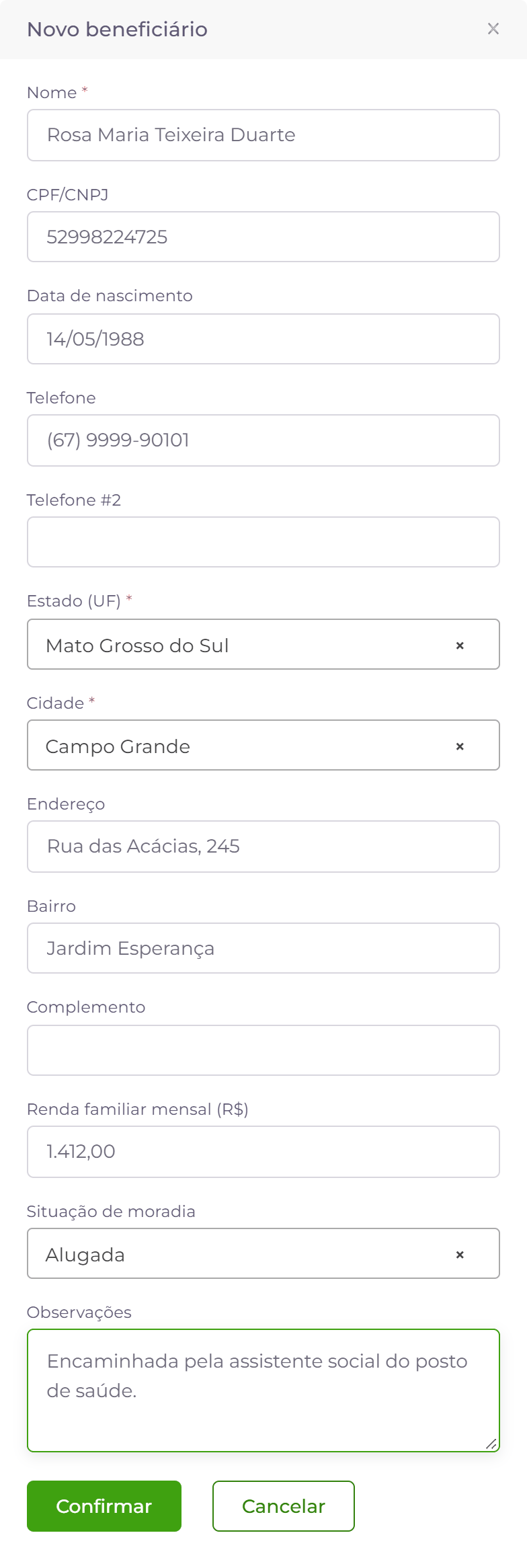
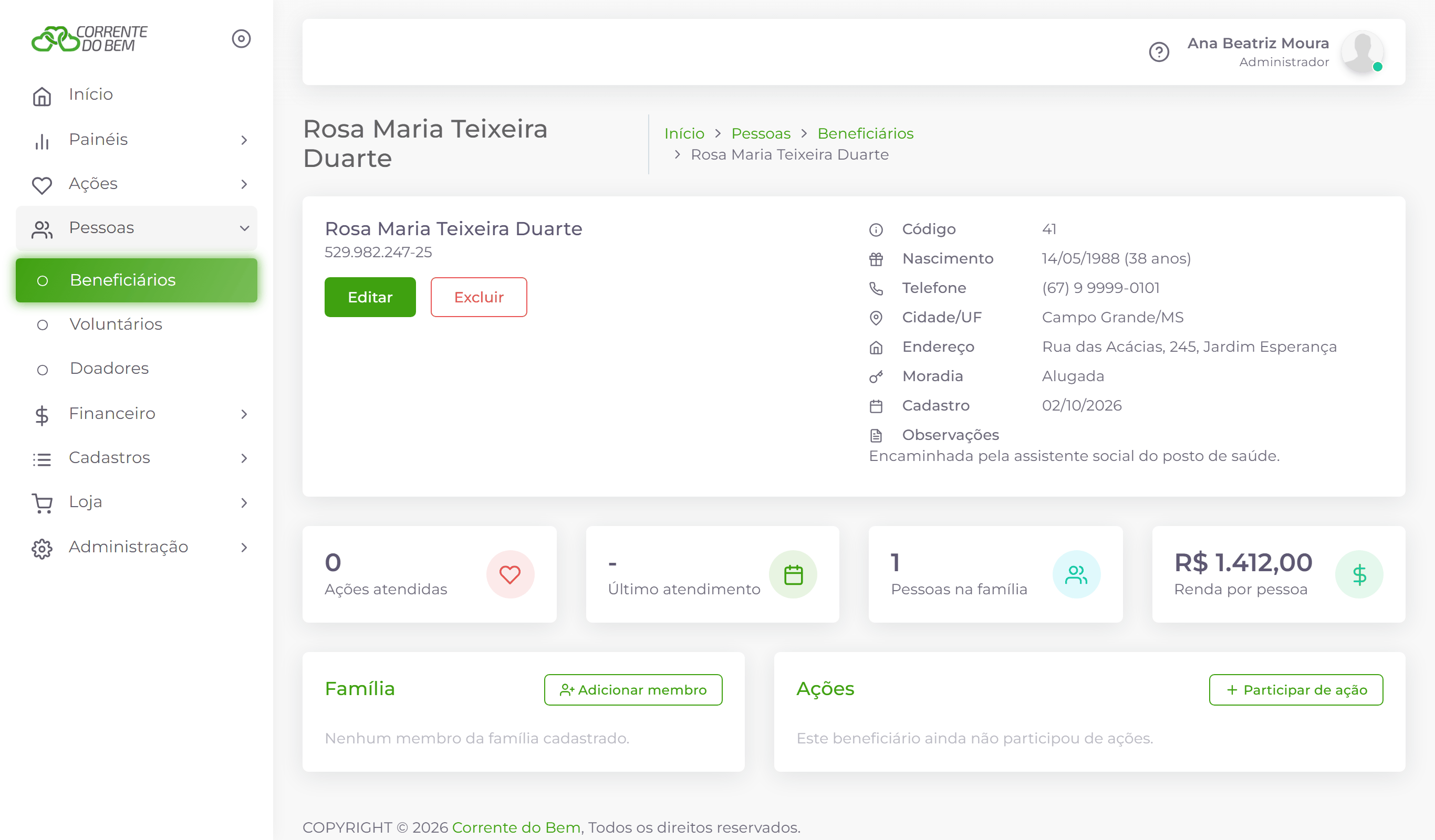
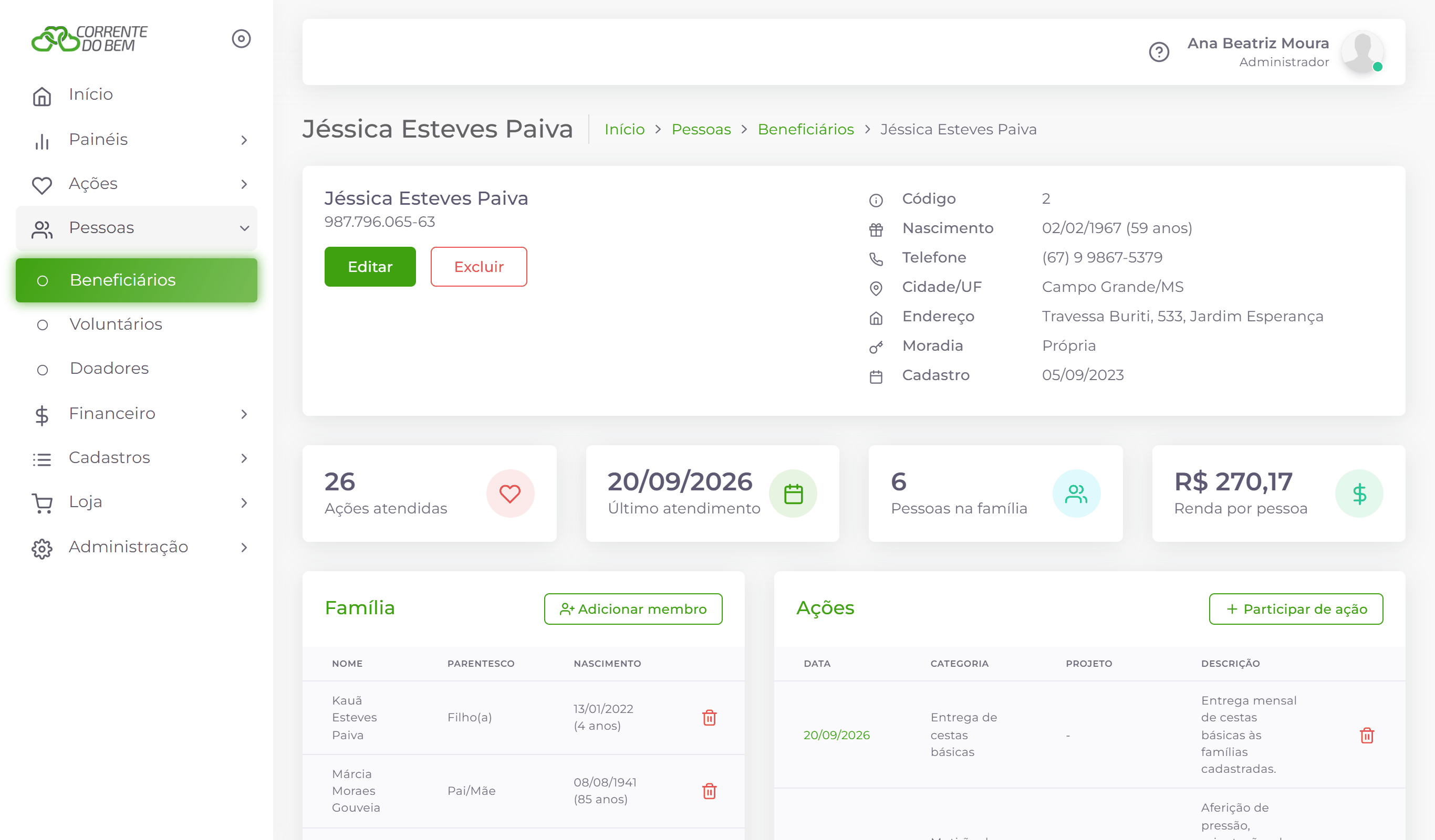 123456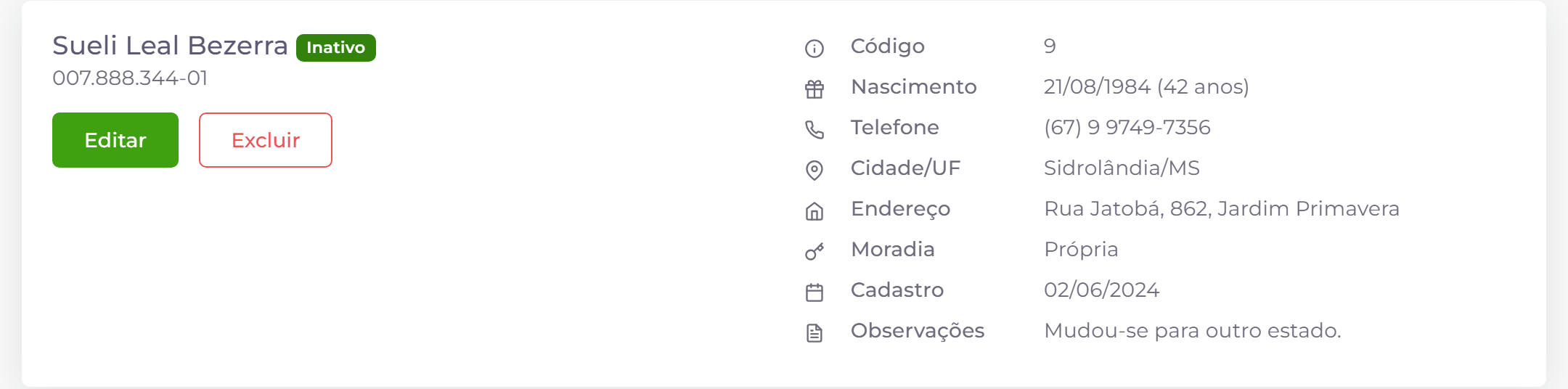
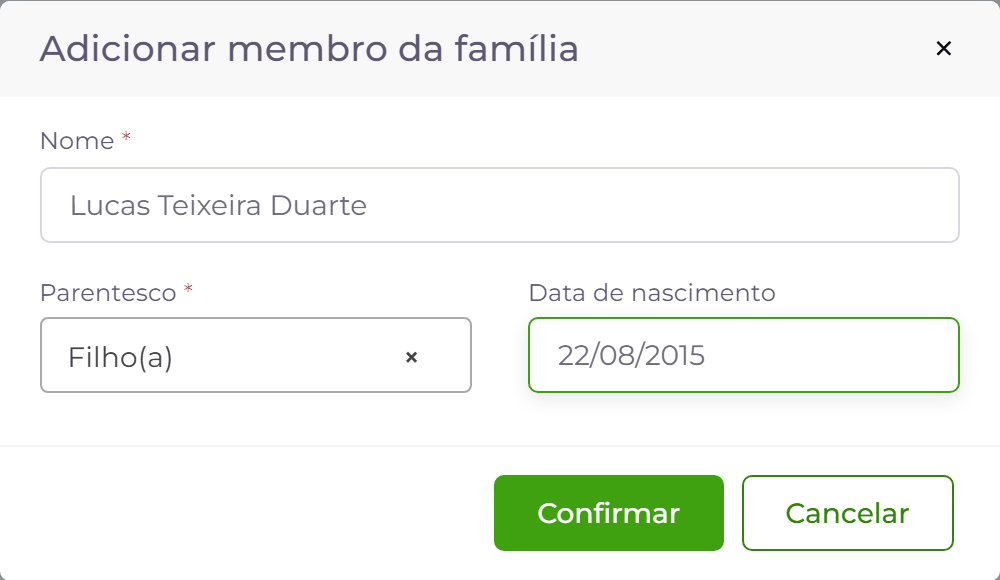
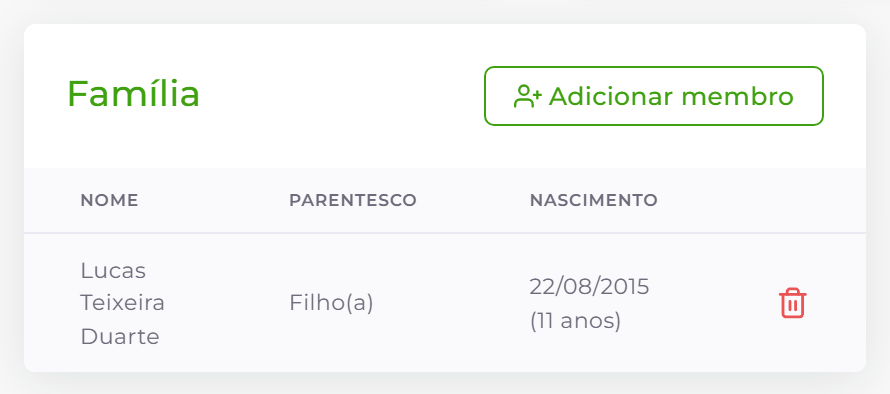 12
12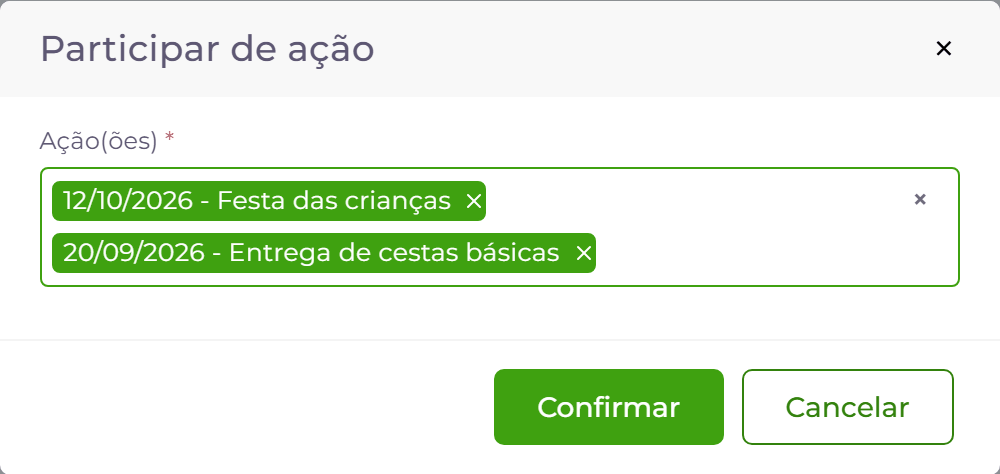
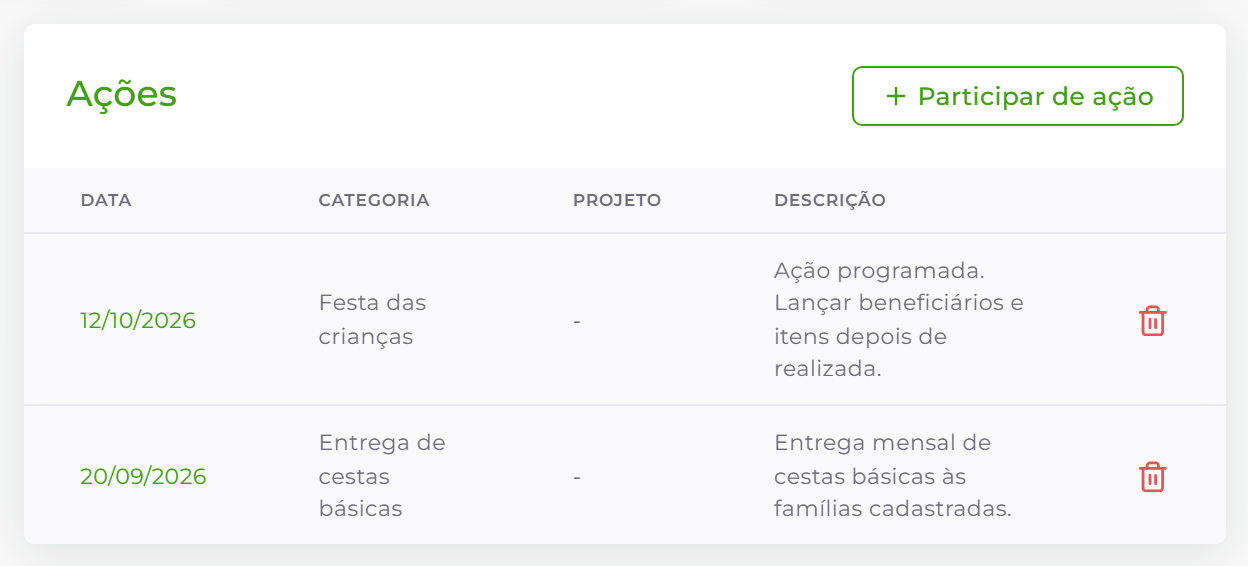 123
123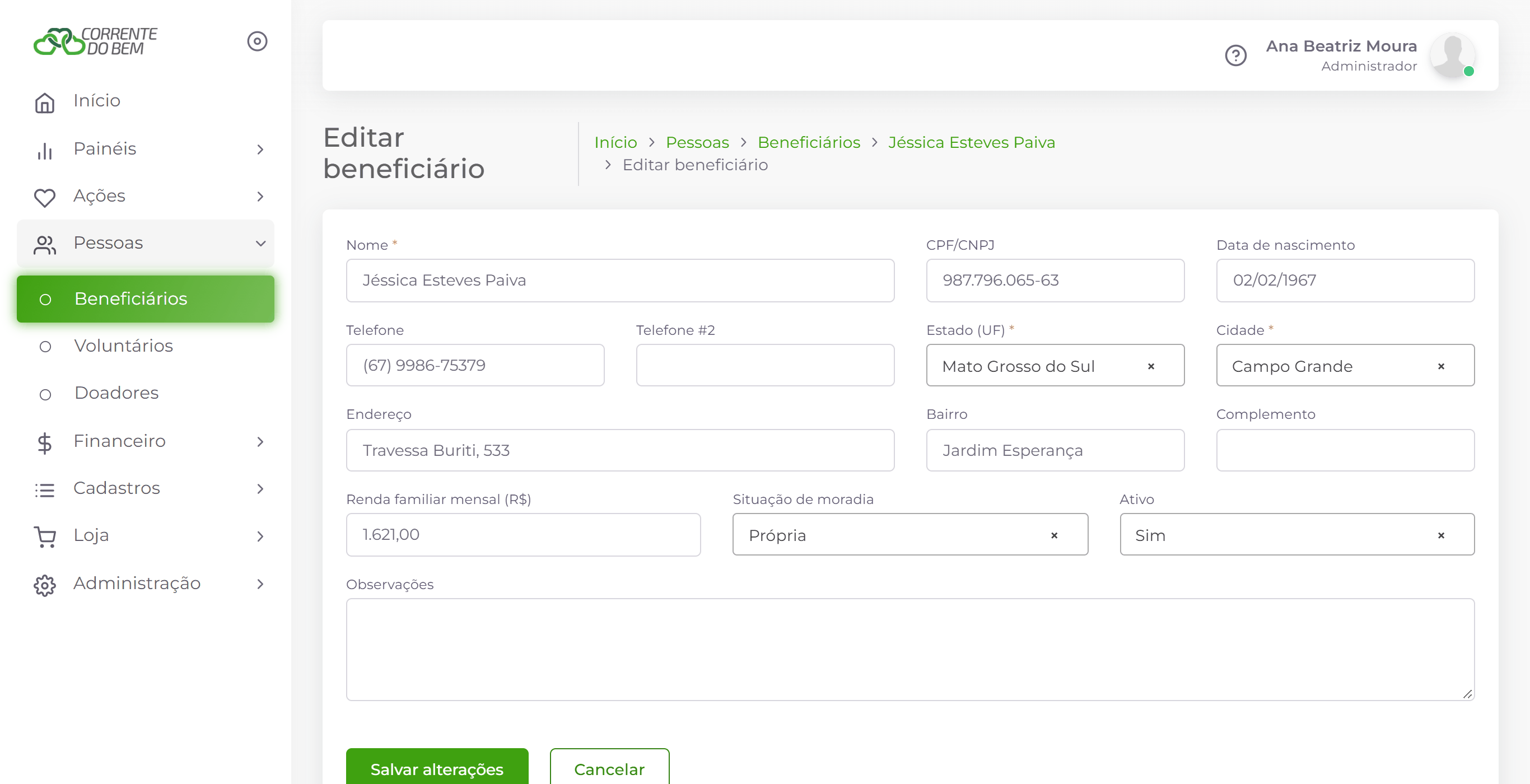 12
12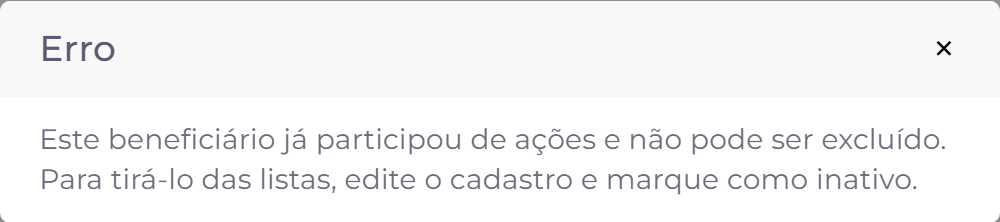
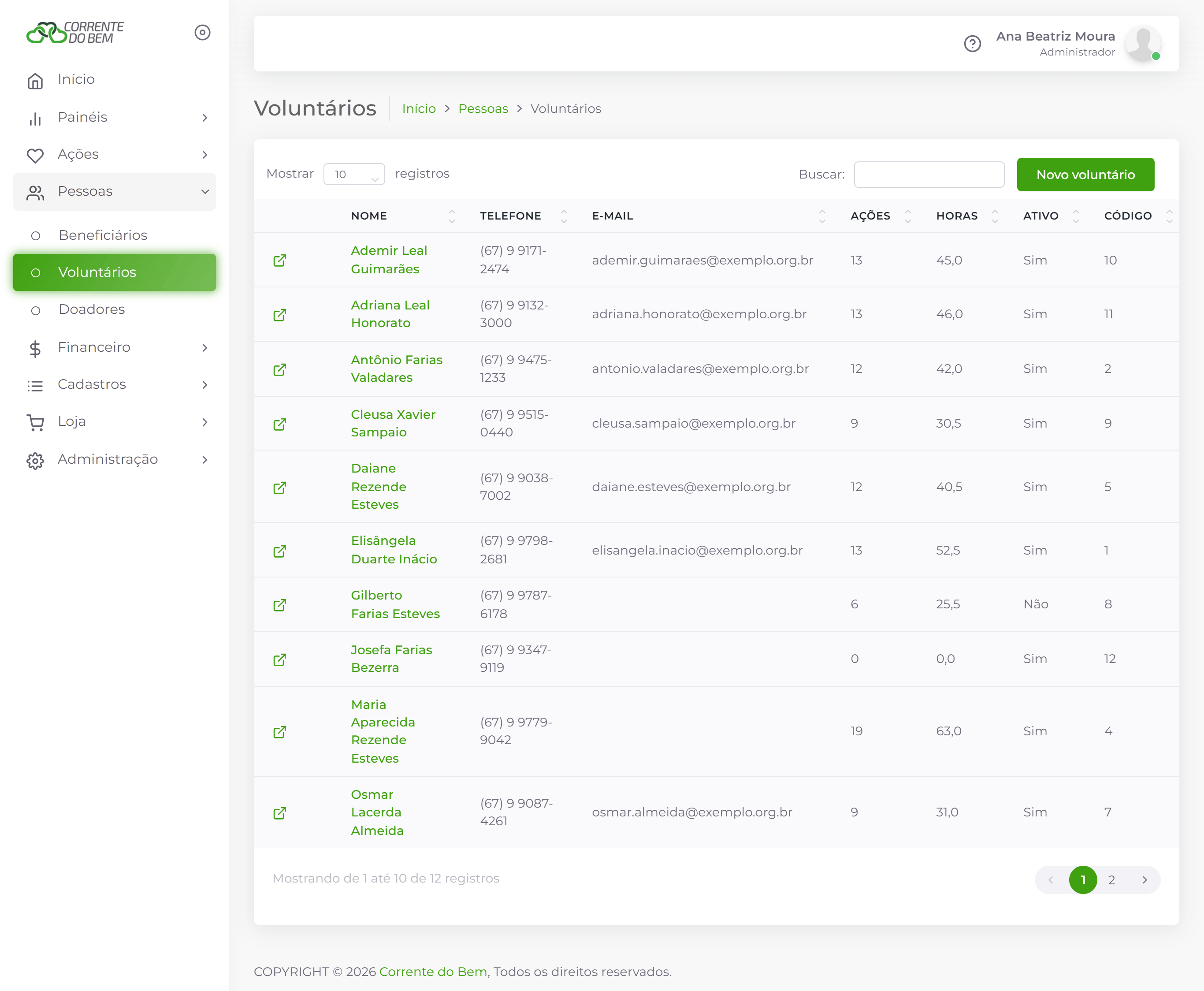
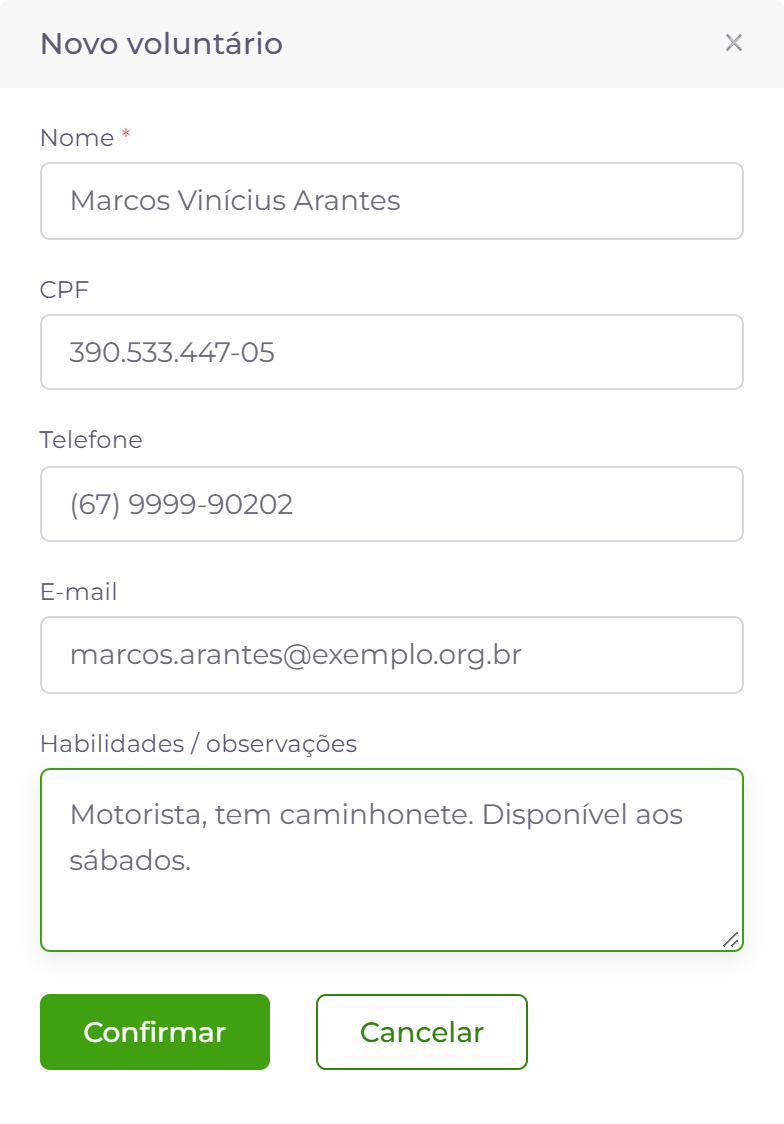
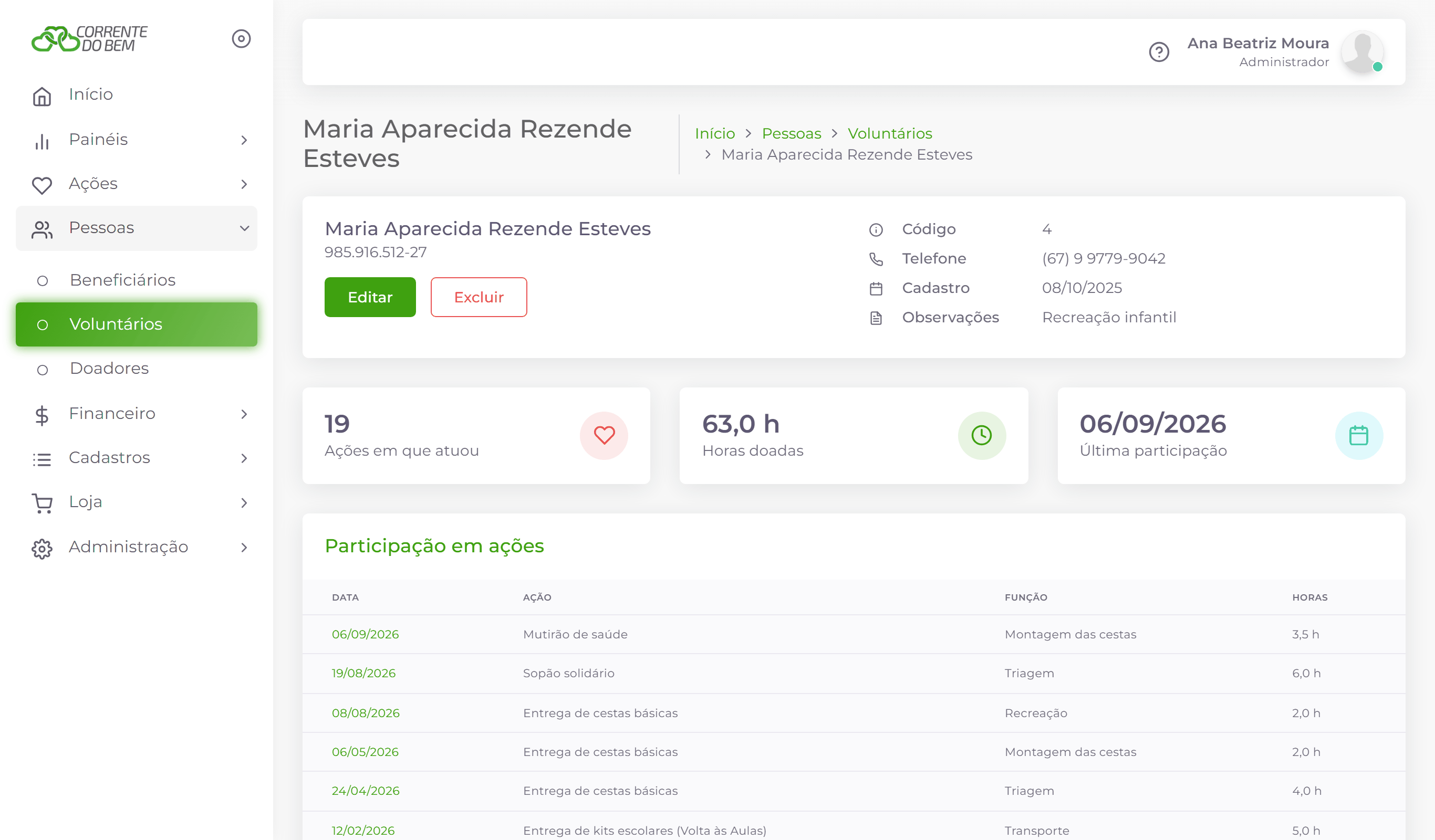 123
123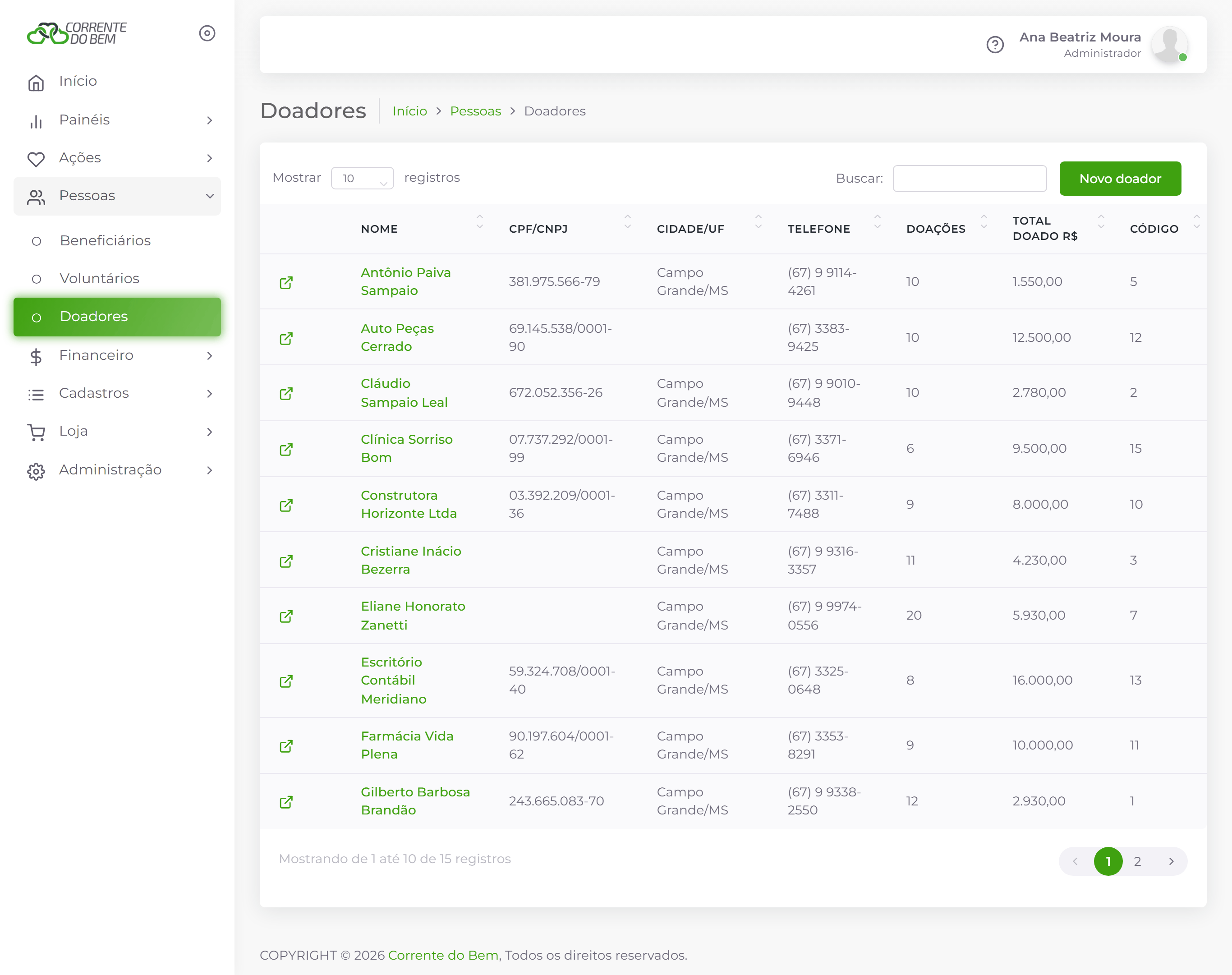
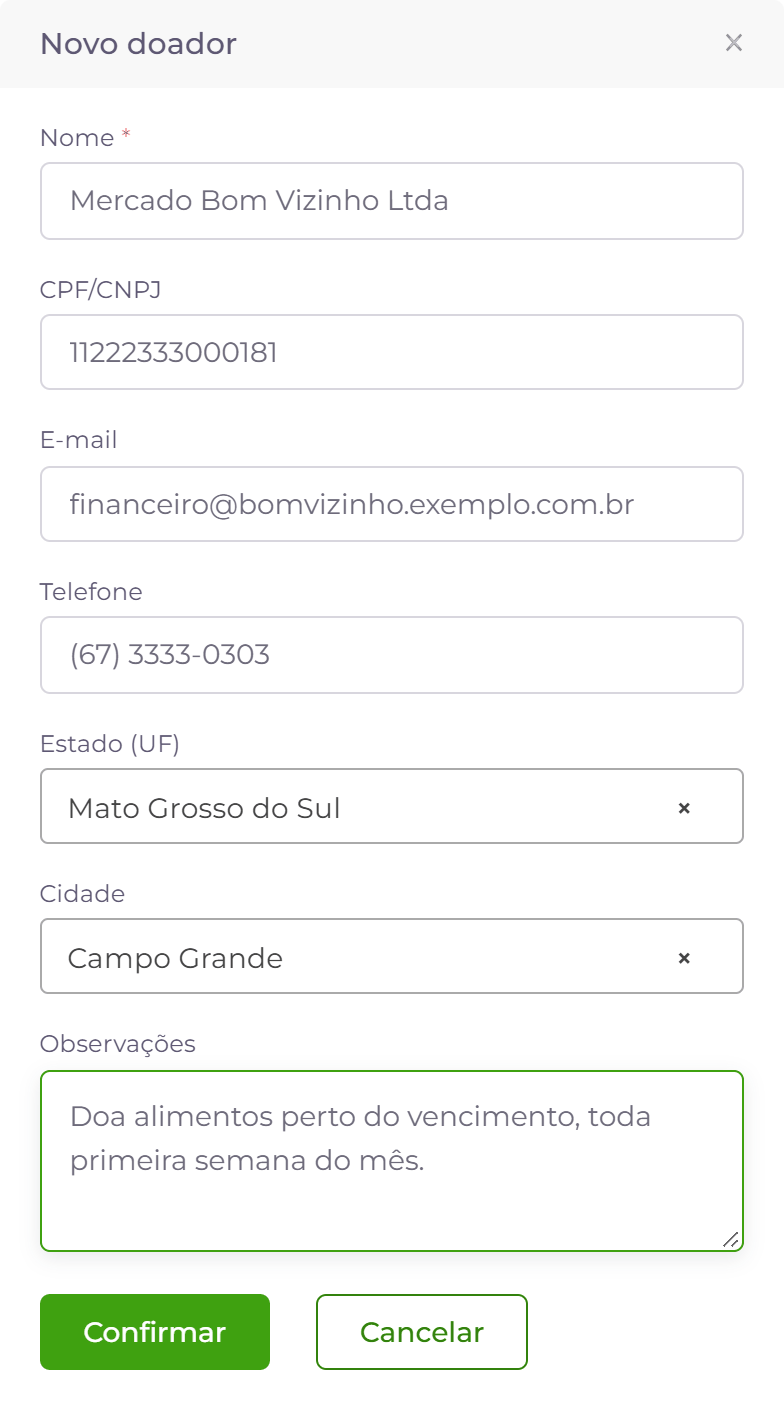
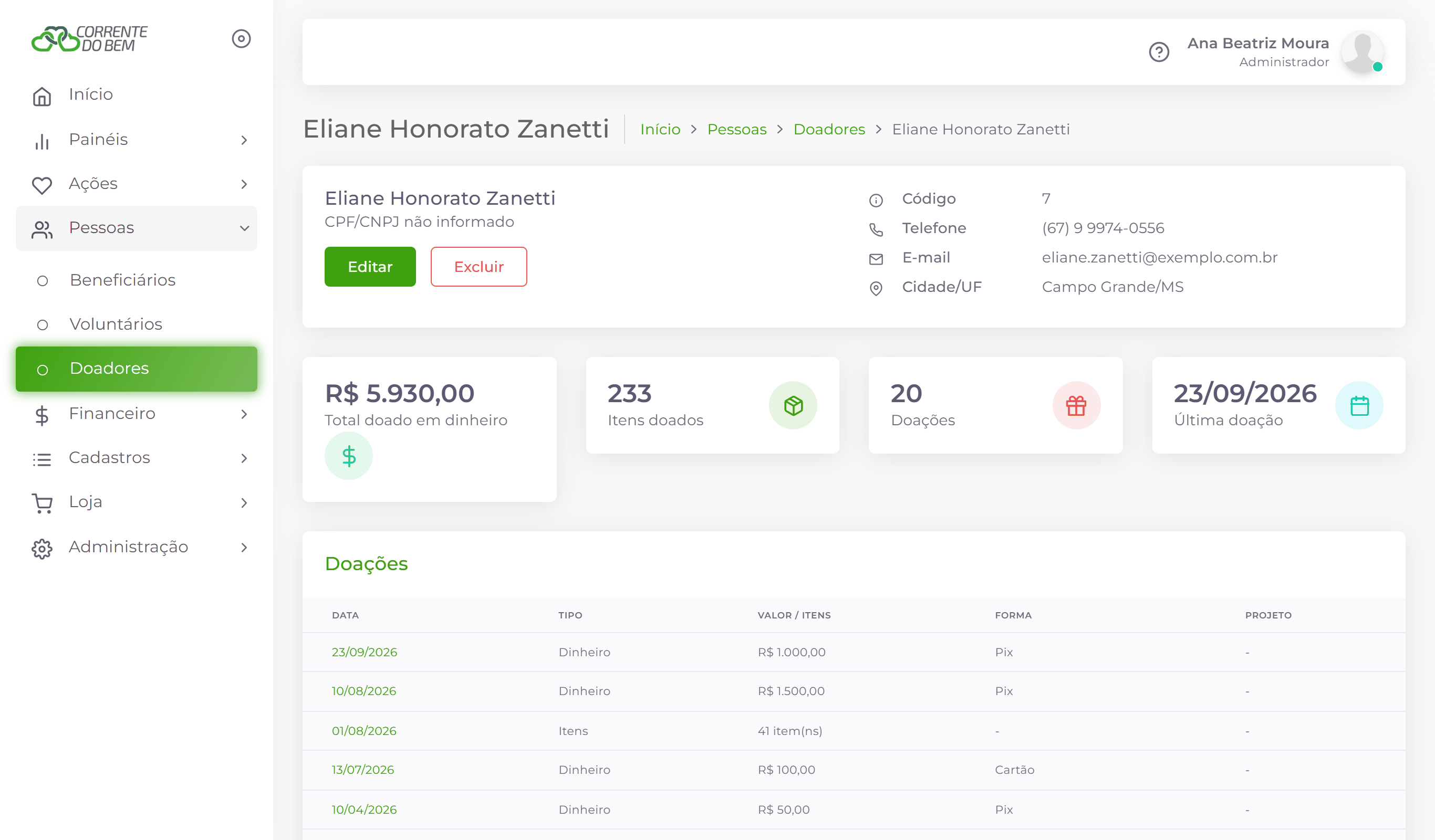 12
12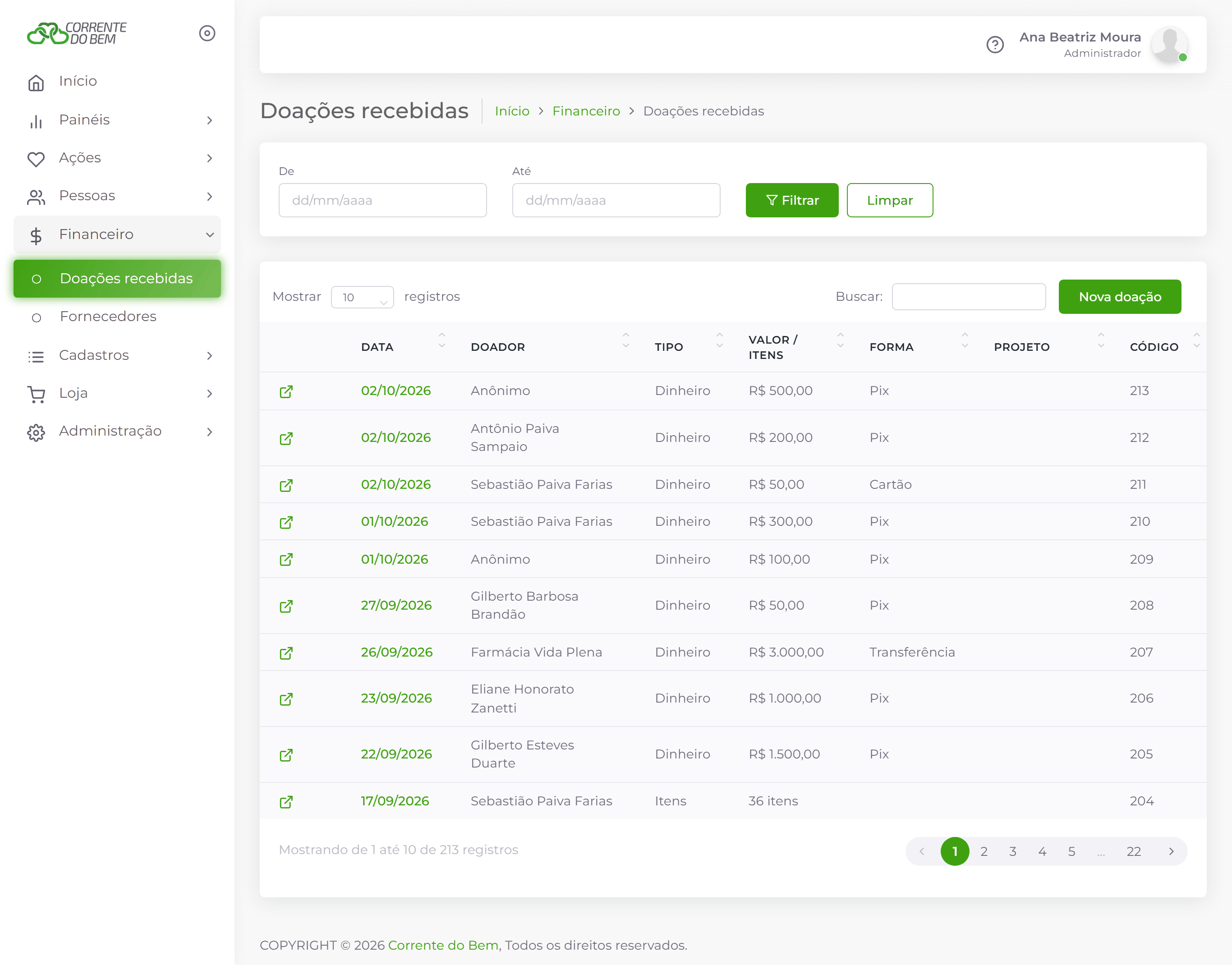 1234
1234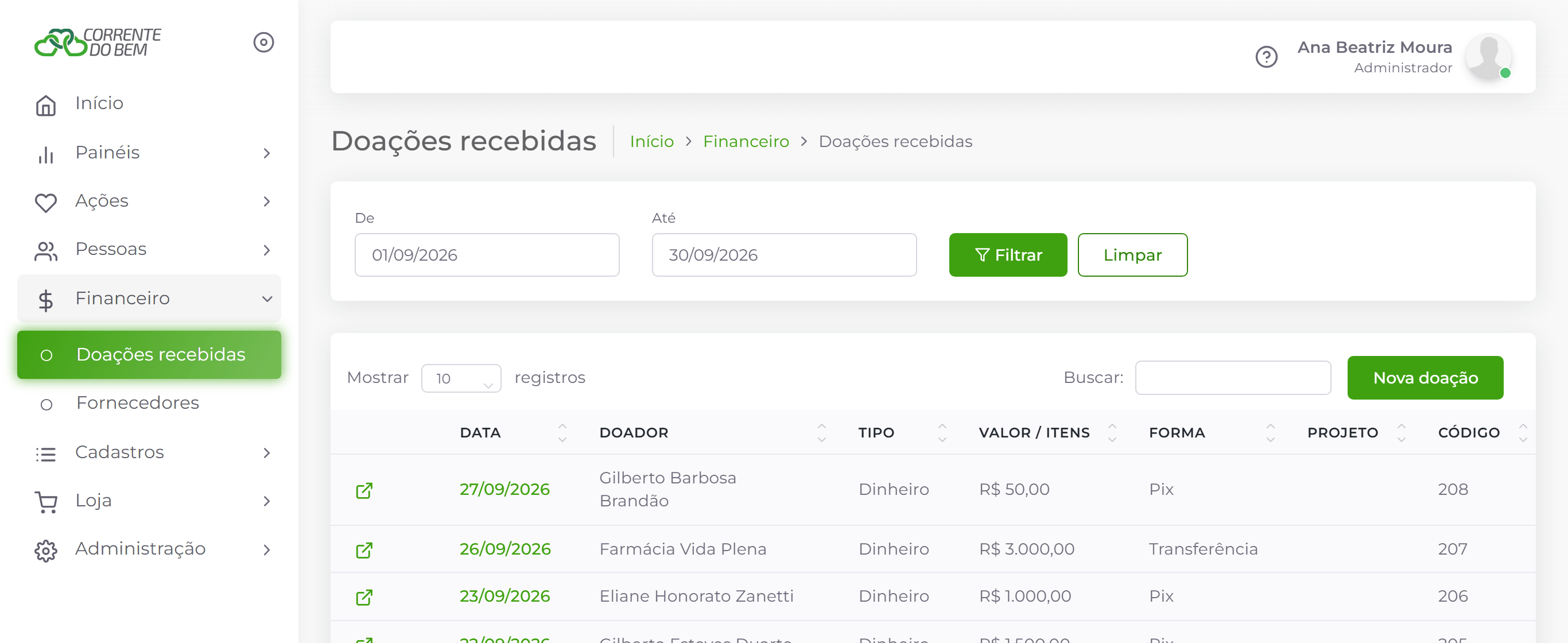 1234
1234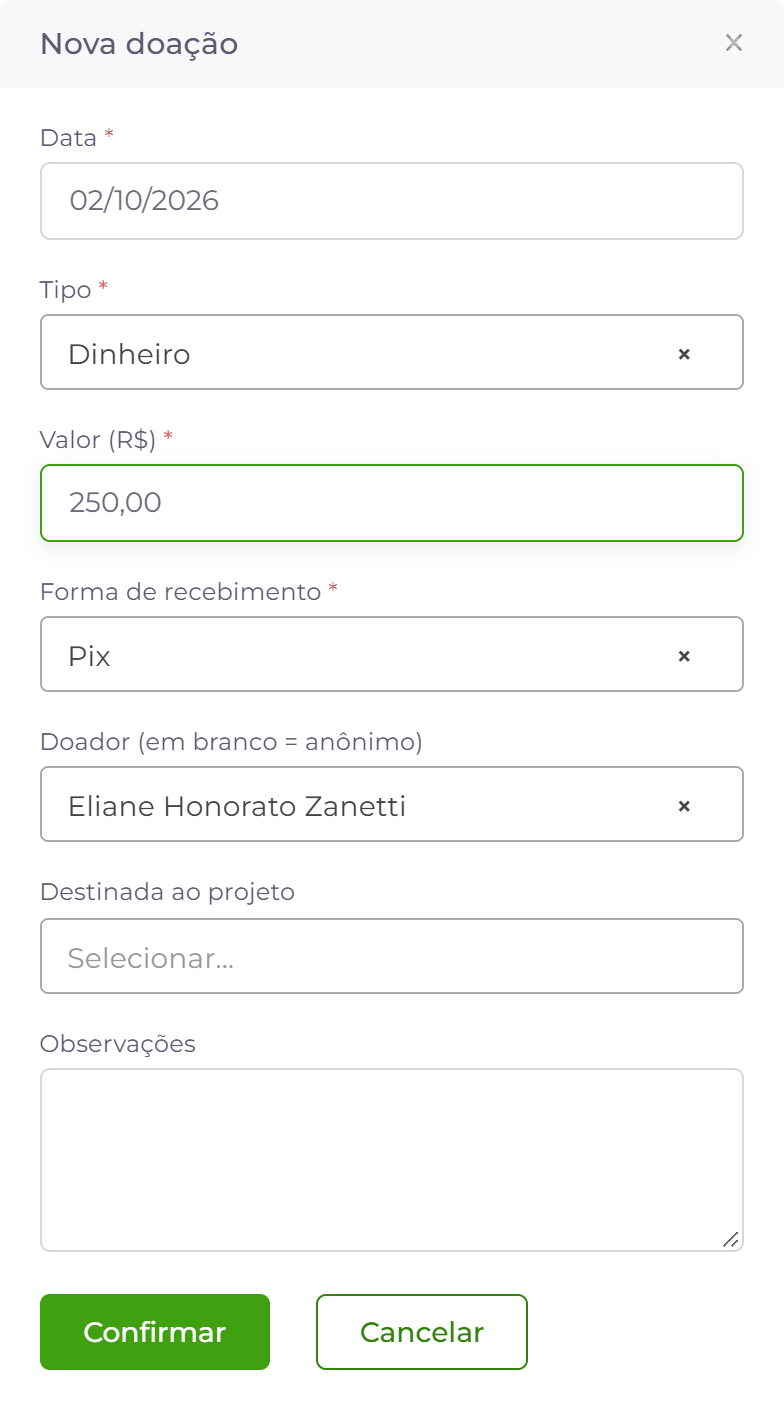
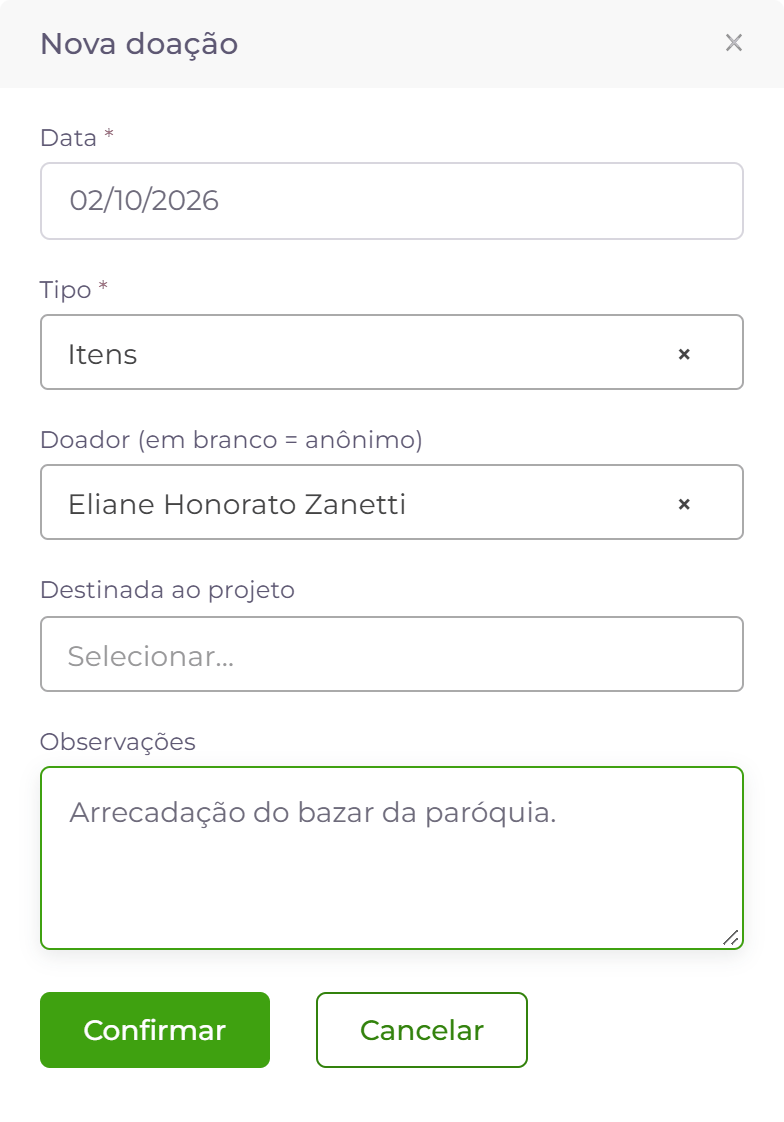
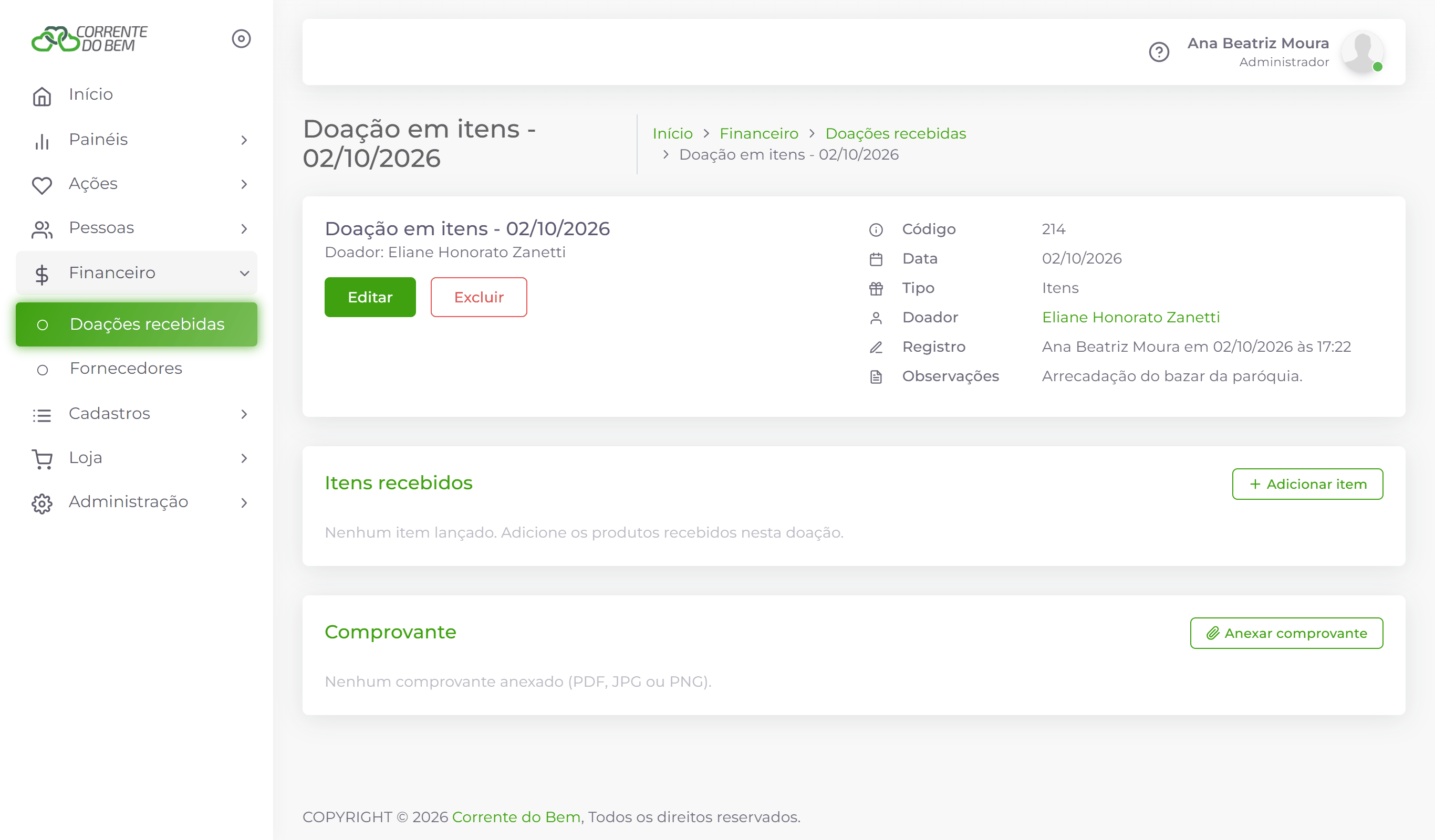 12
12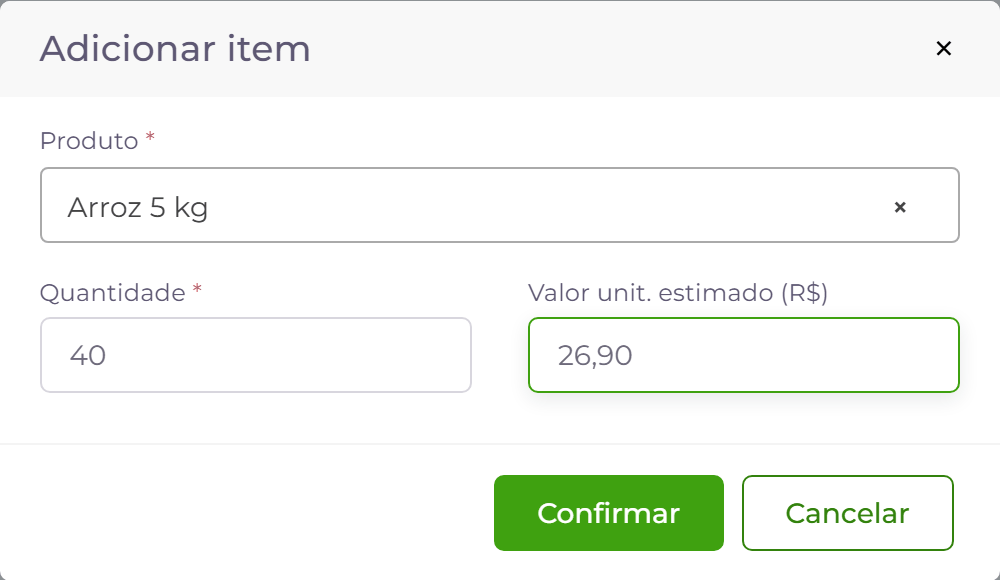

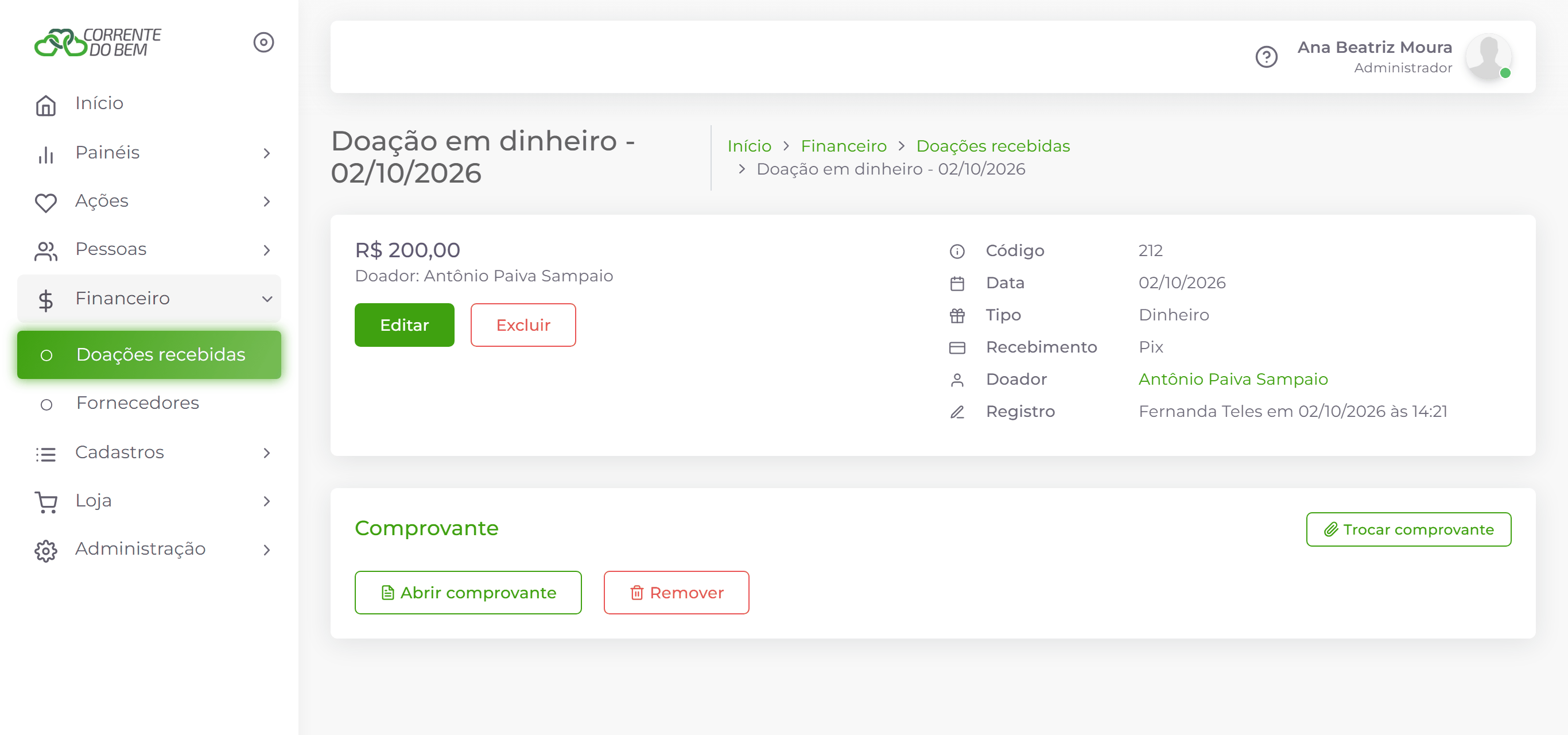 123
123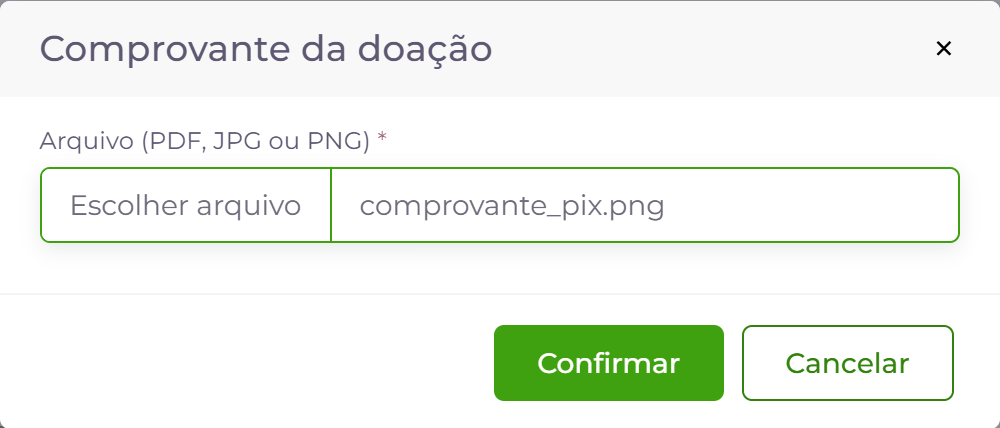

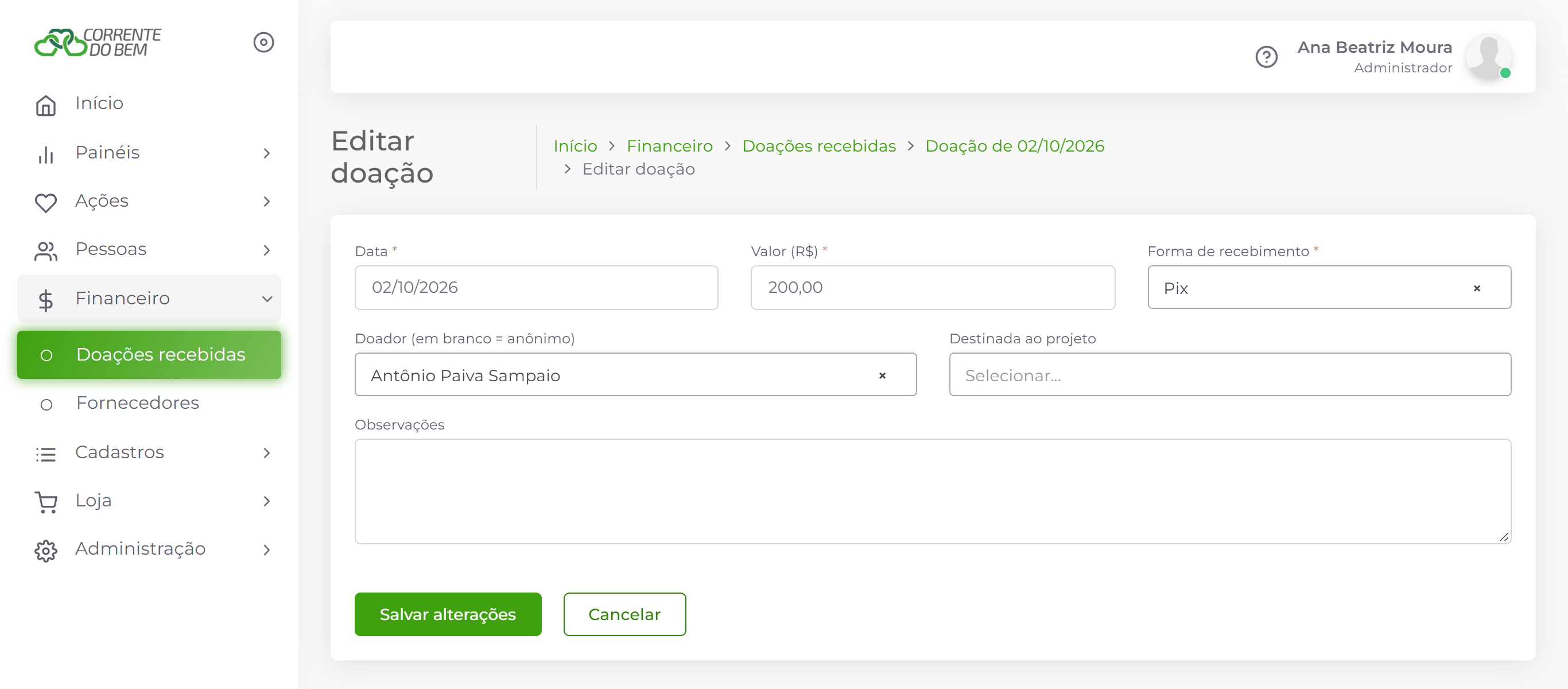
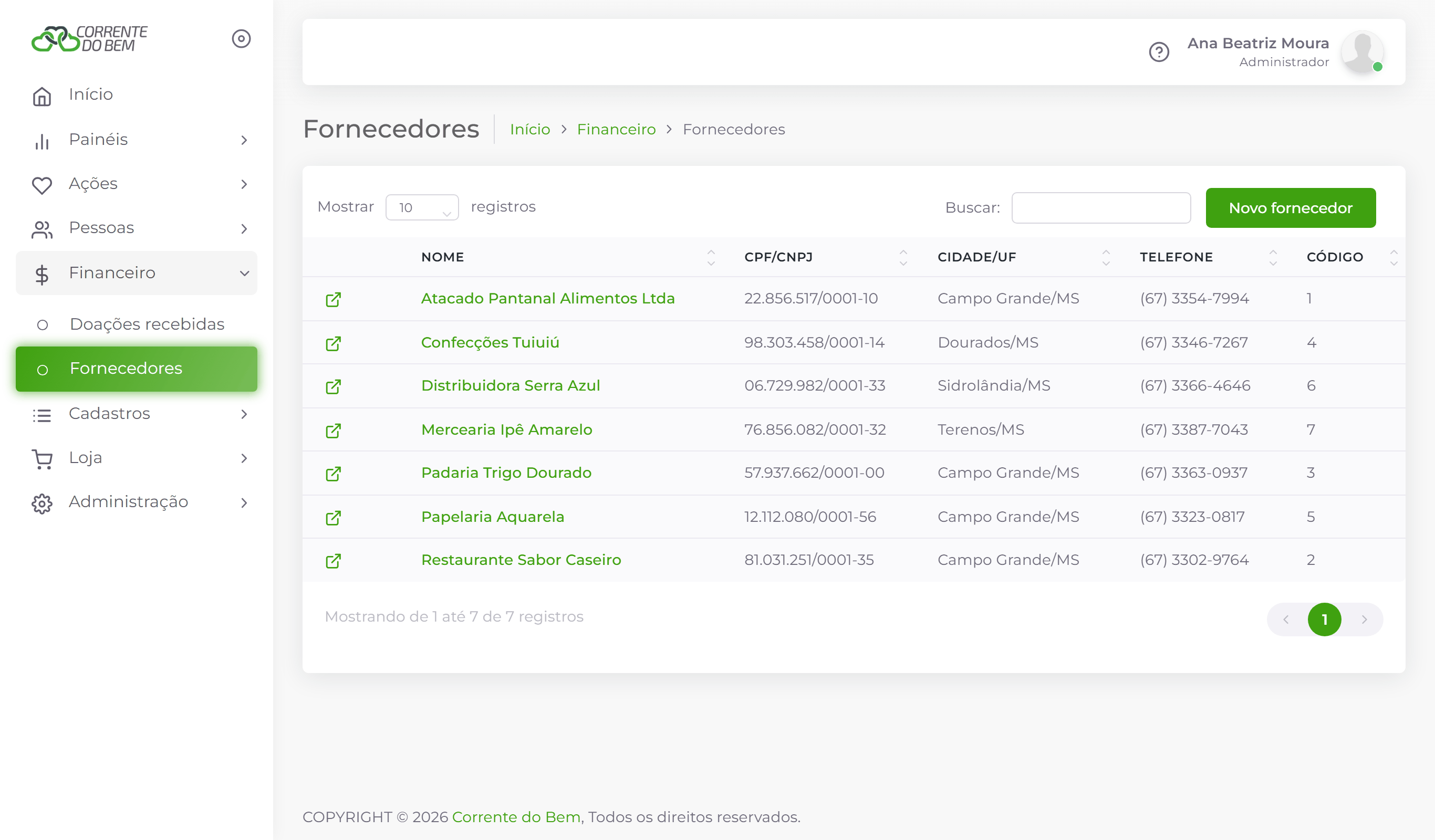
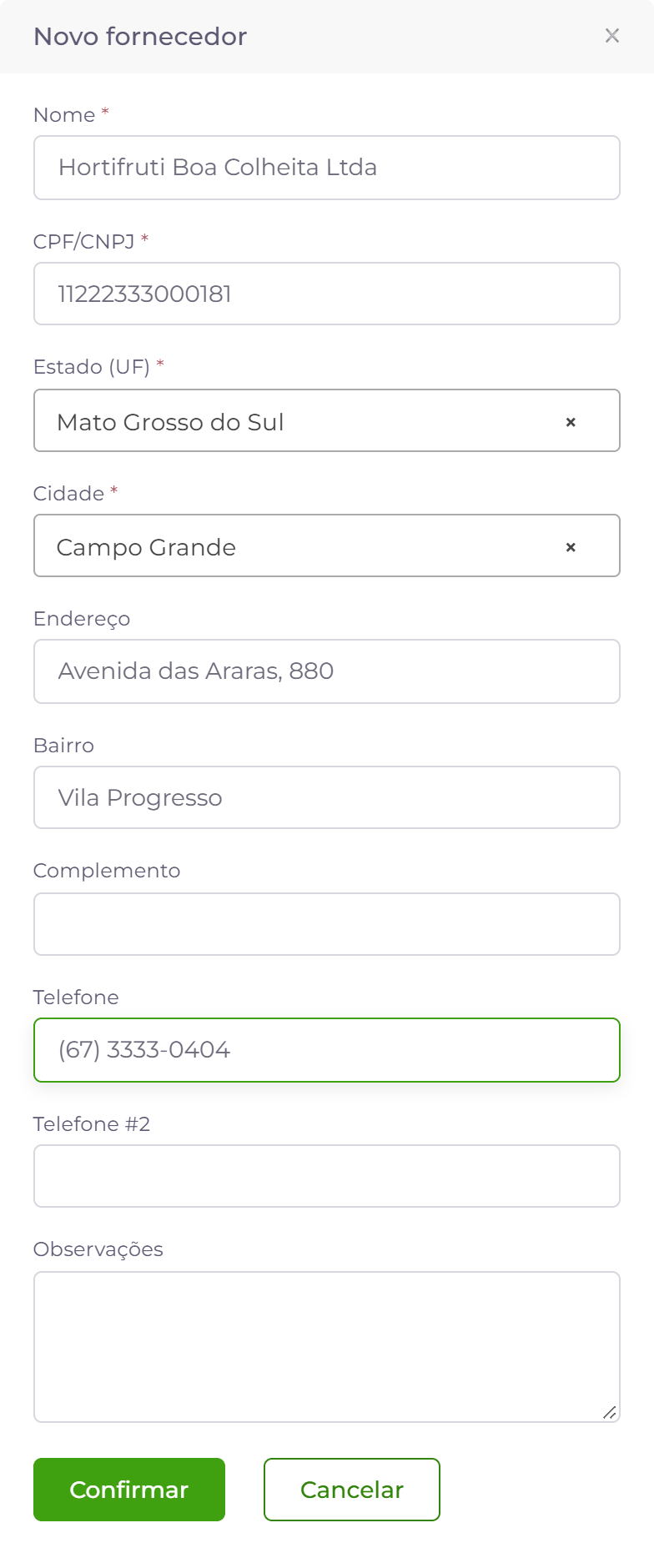
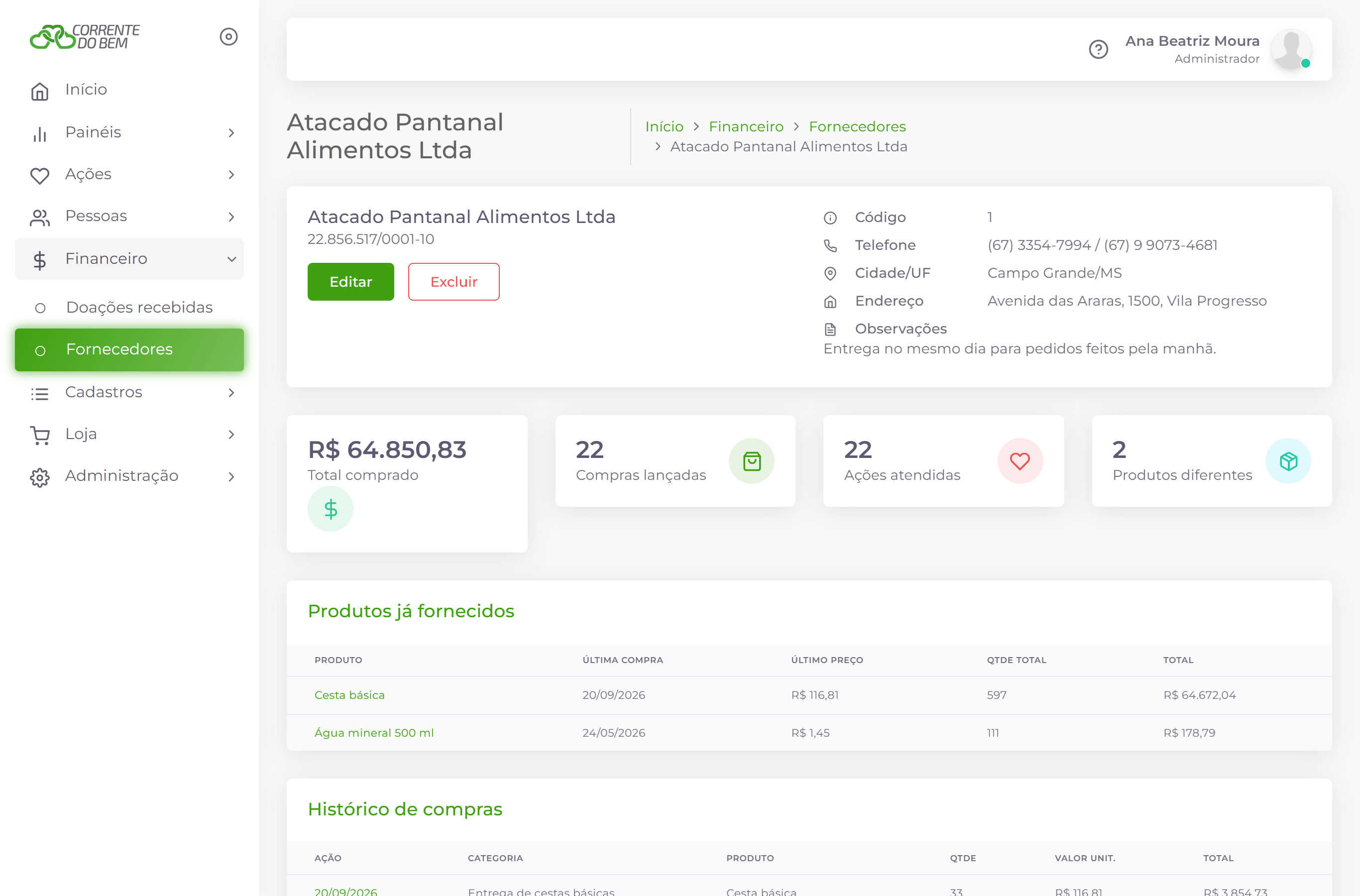 12
12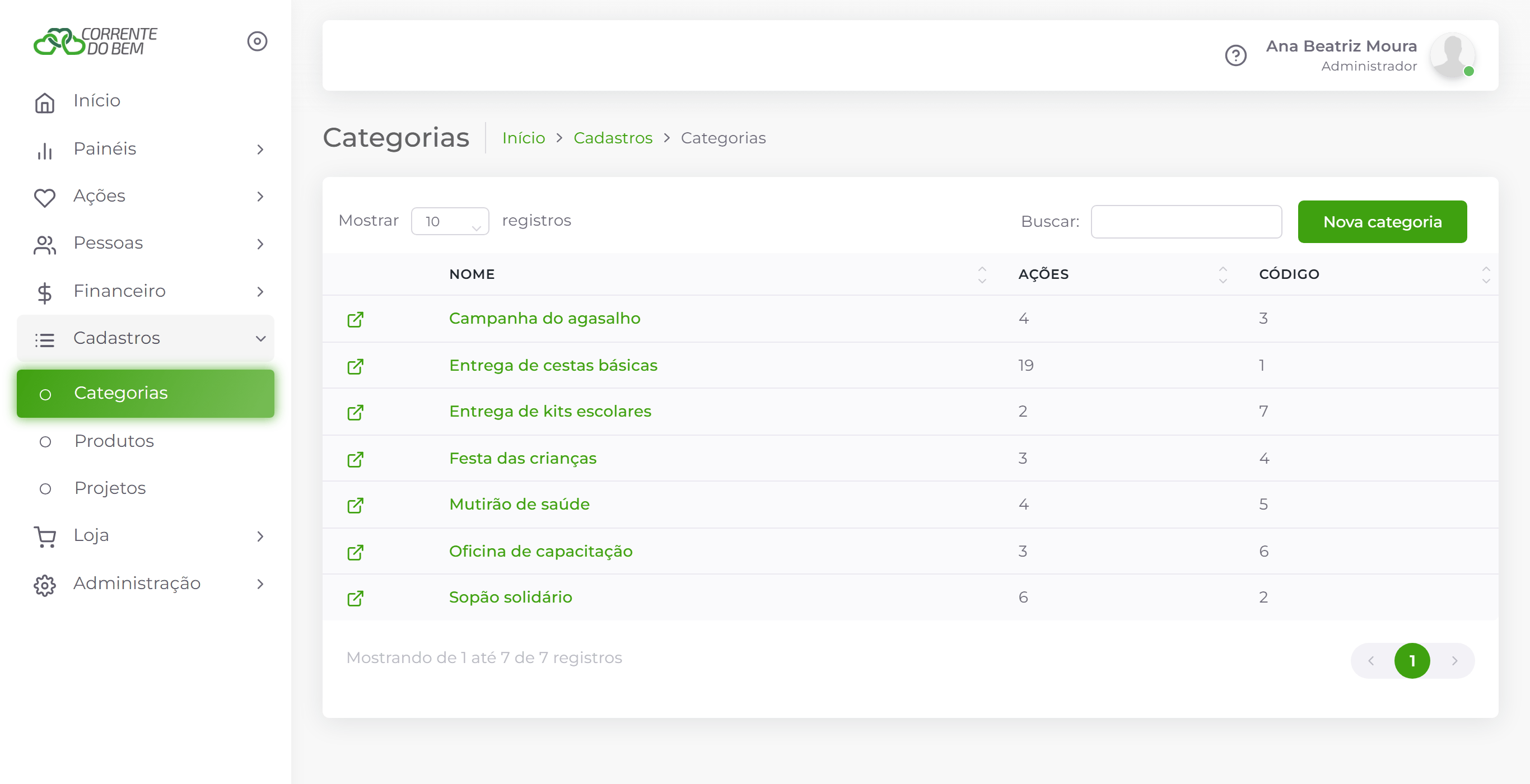
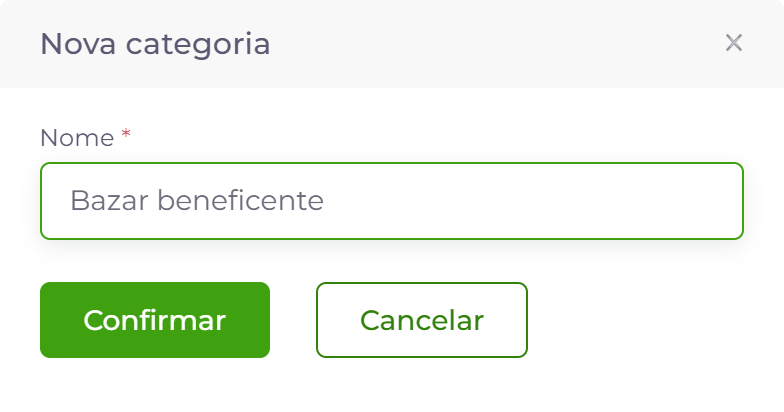
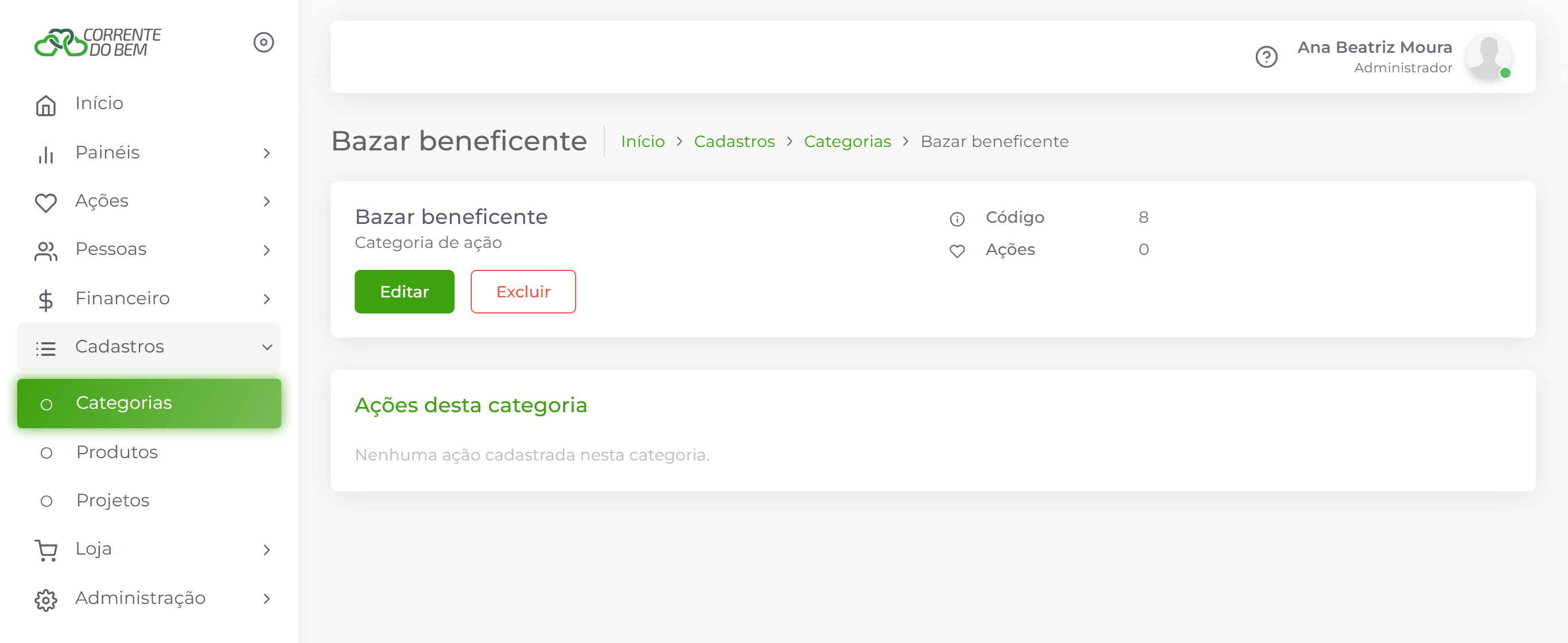
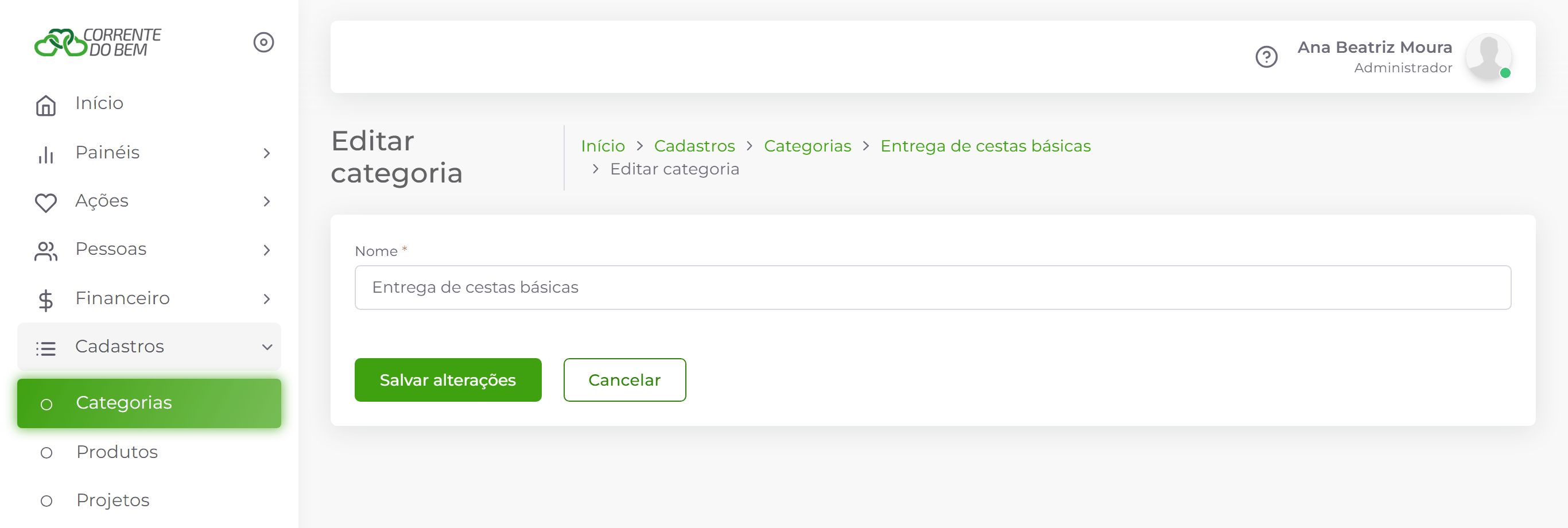
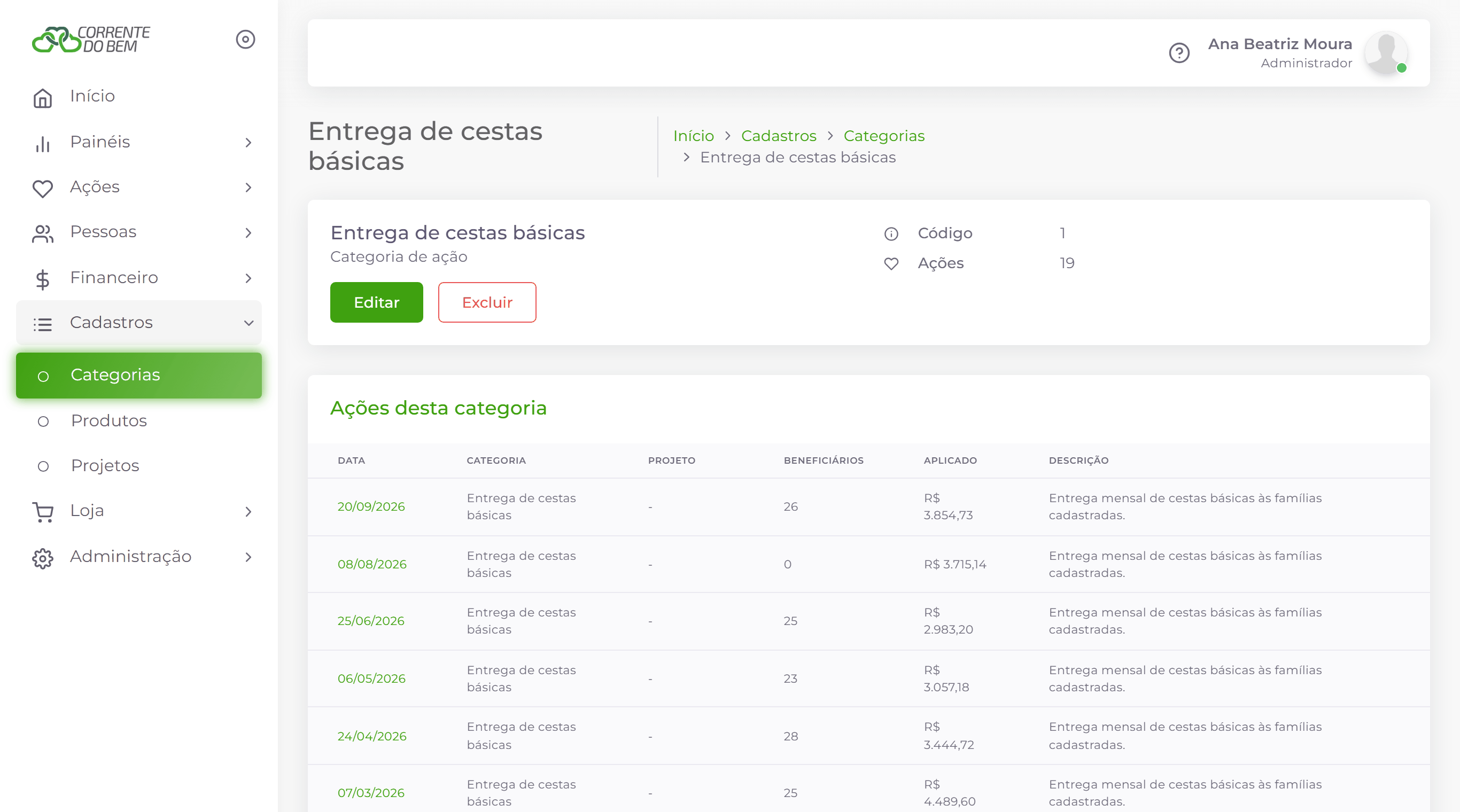
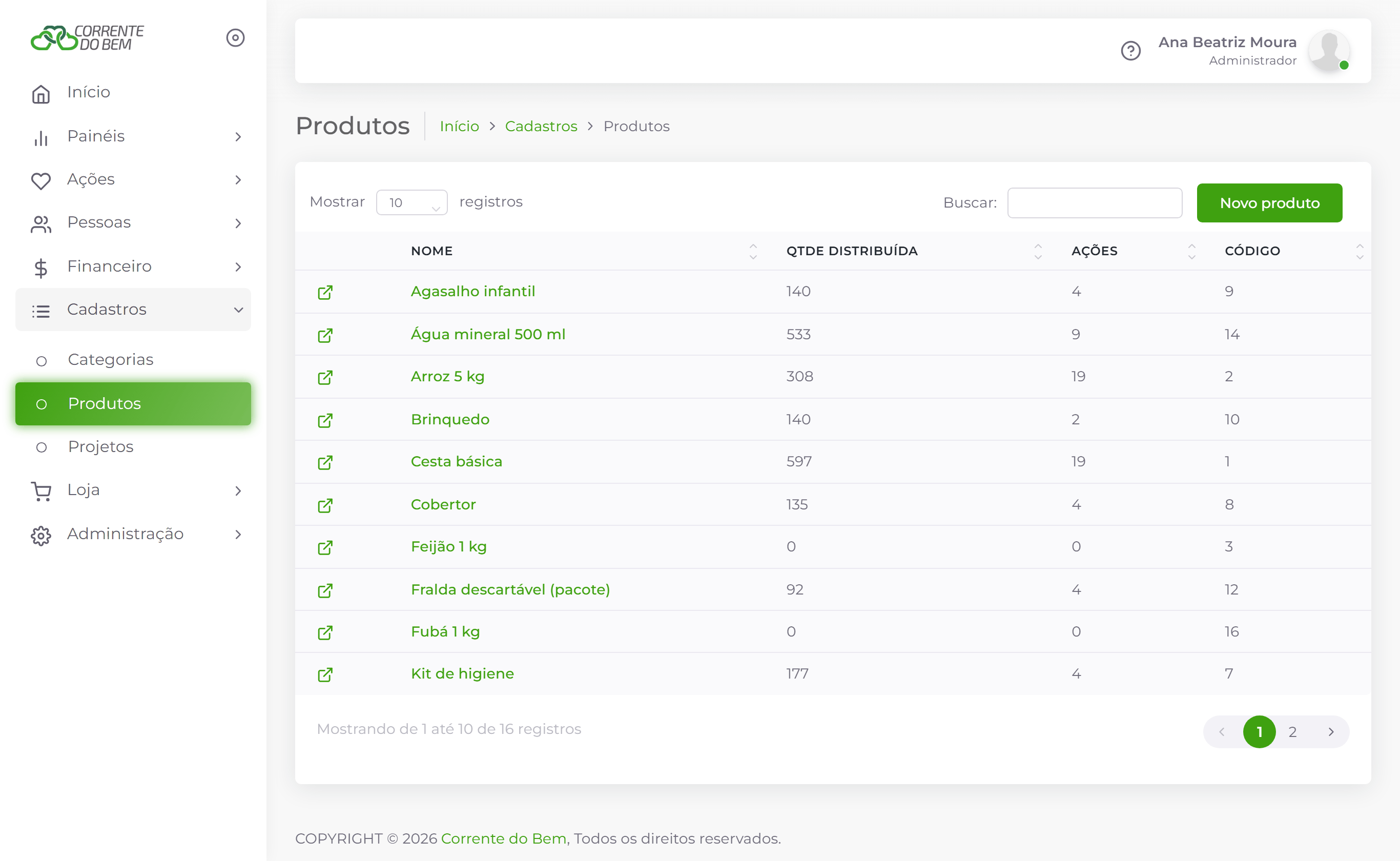
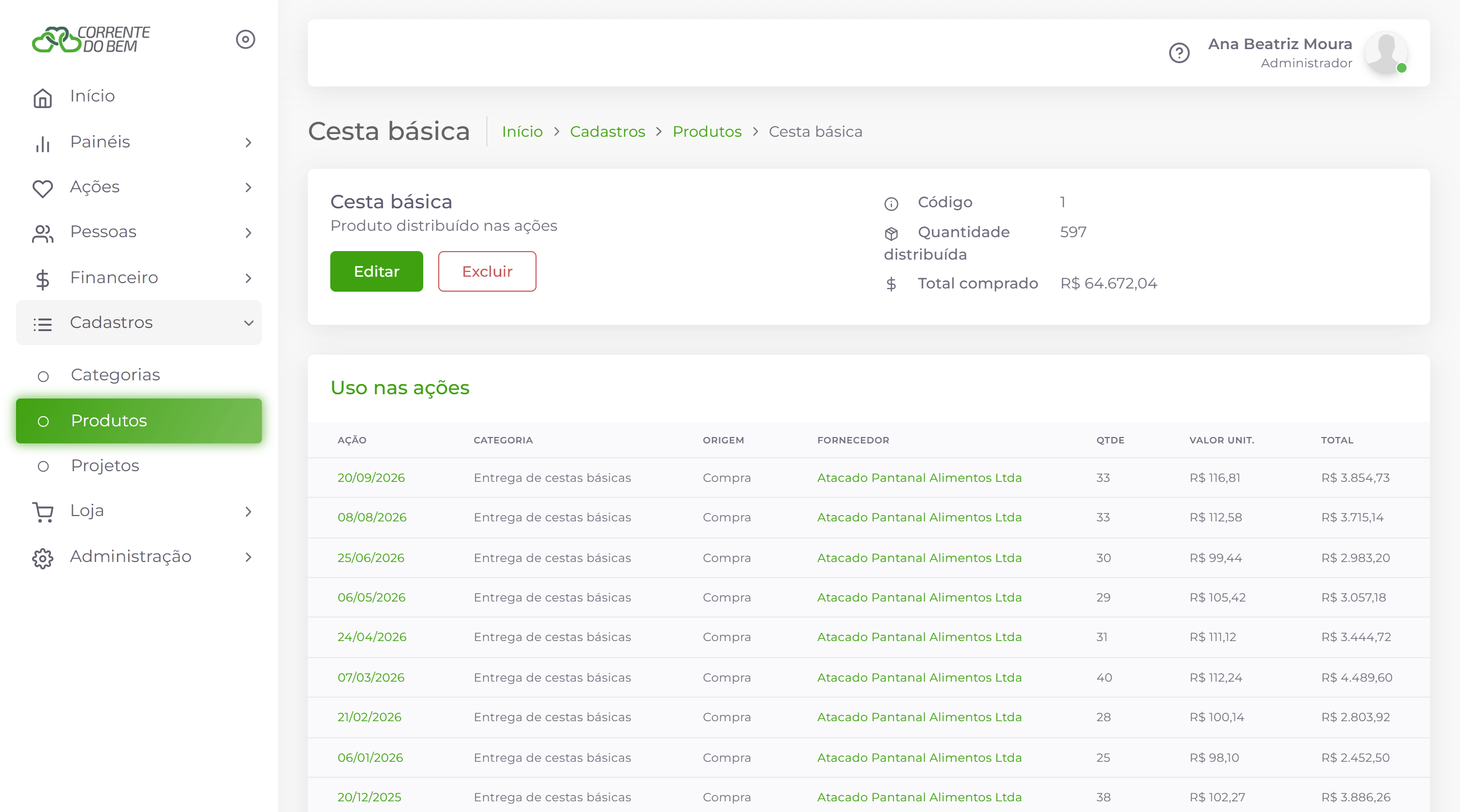
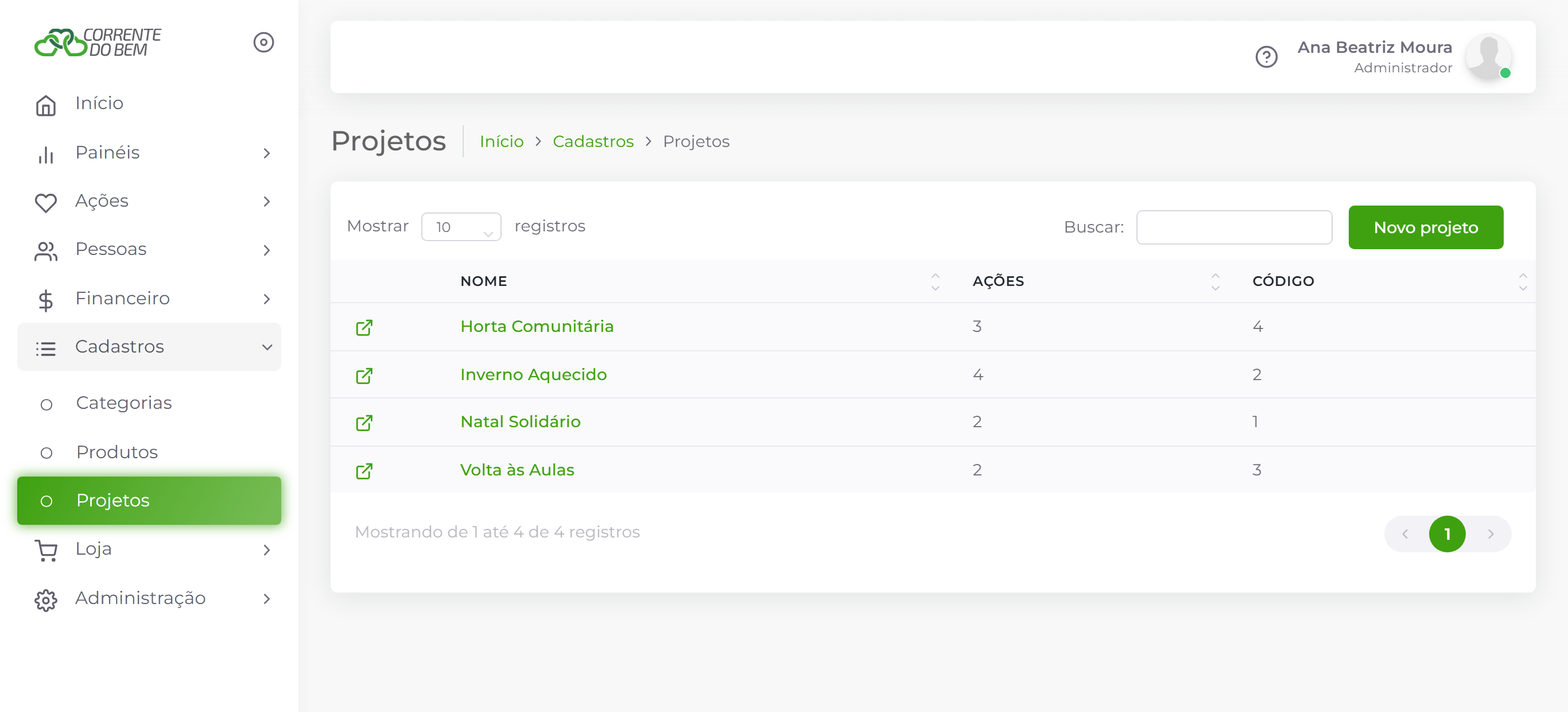
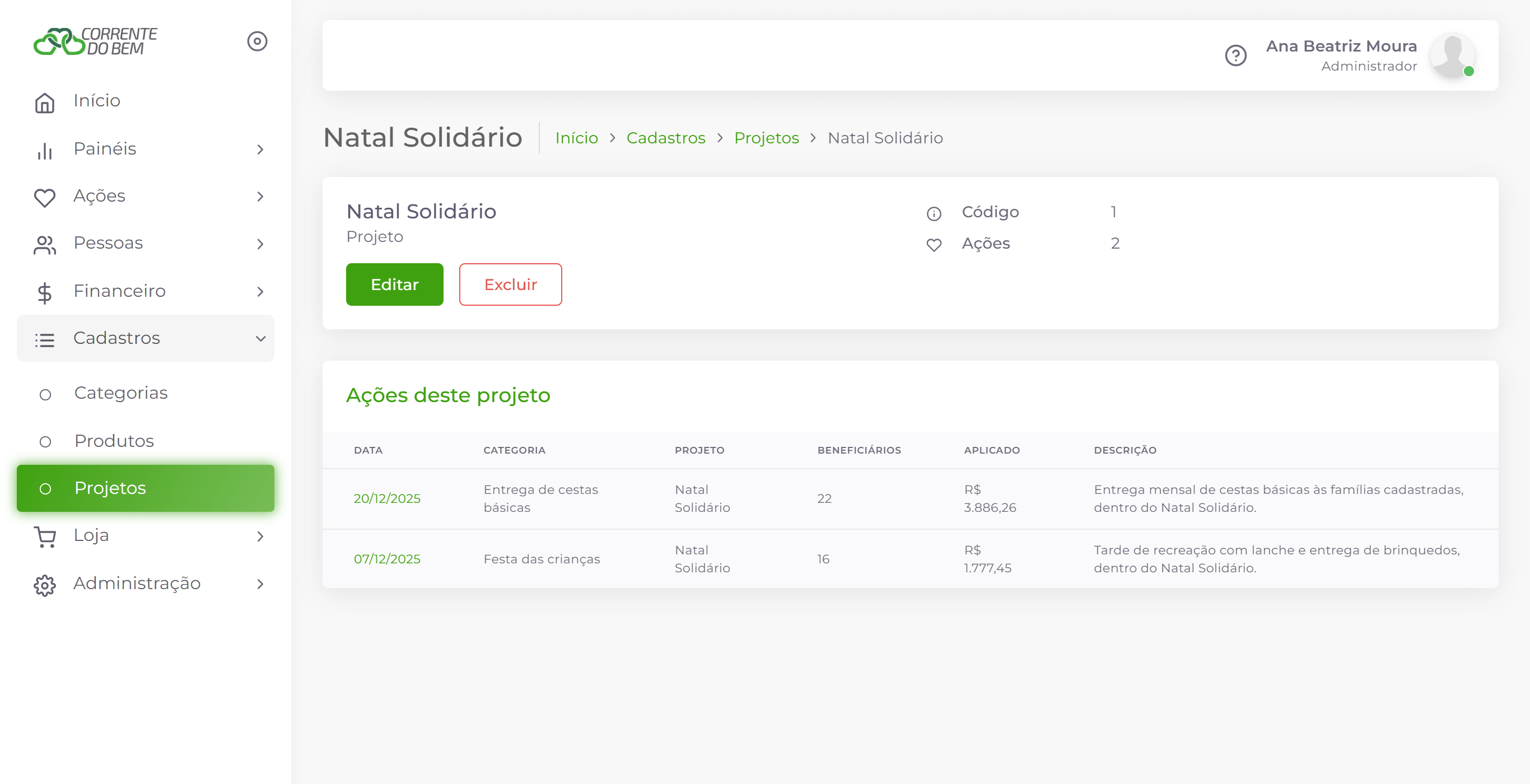
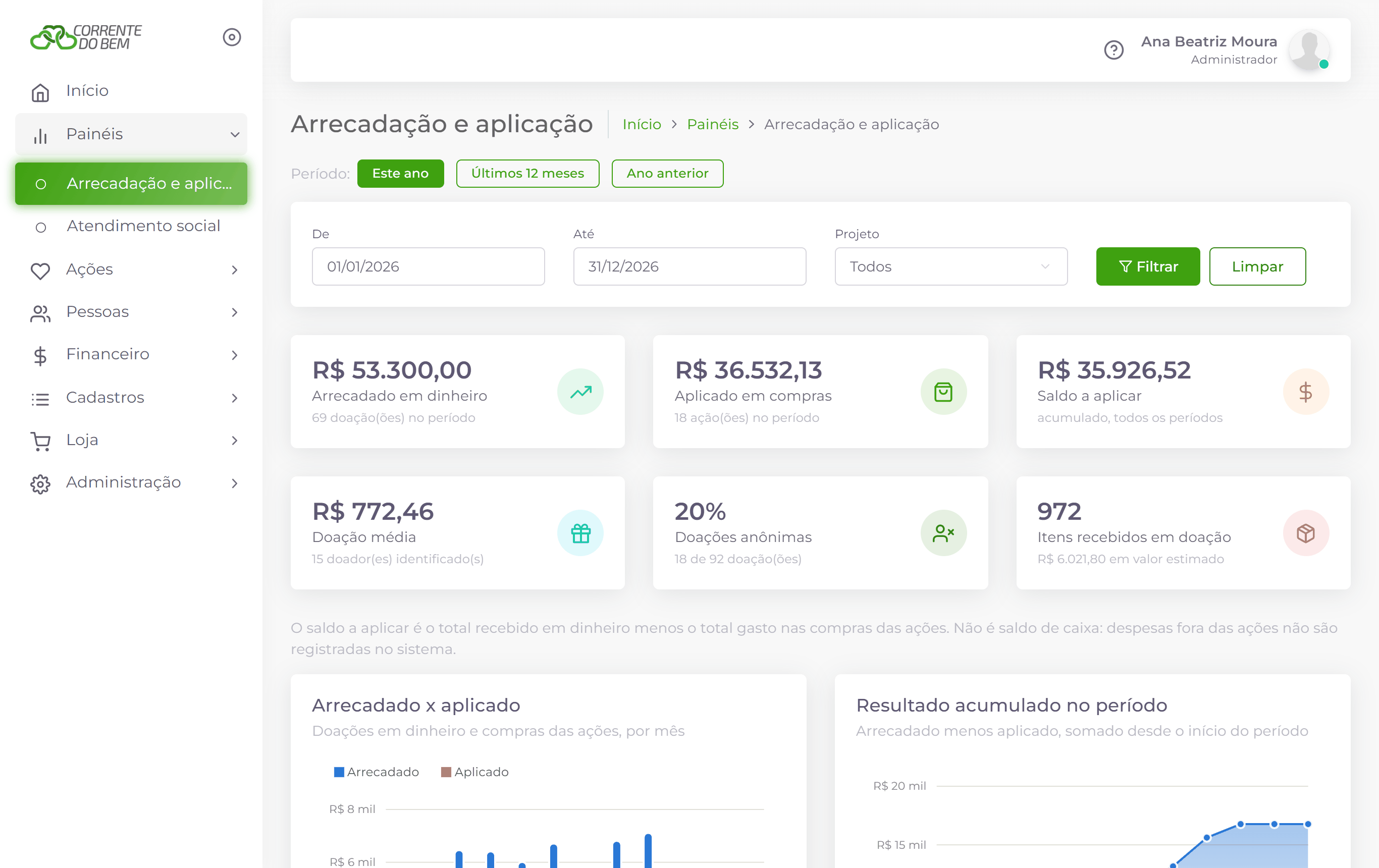
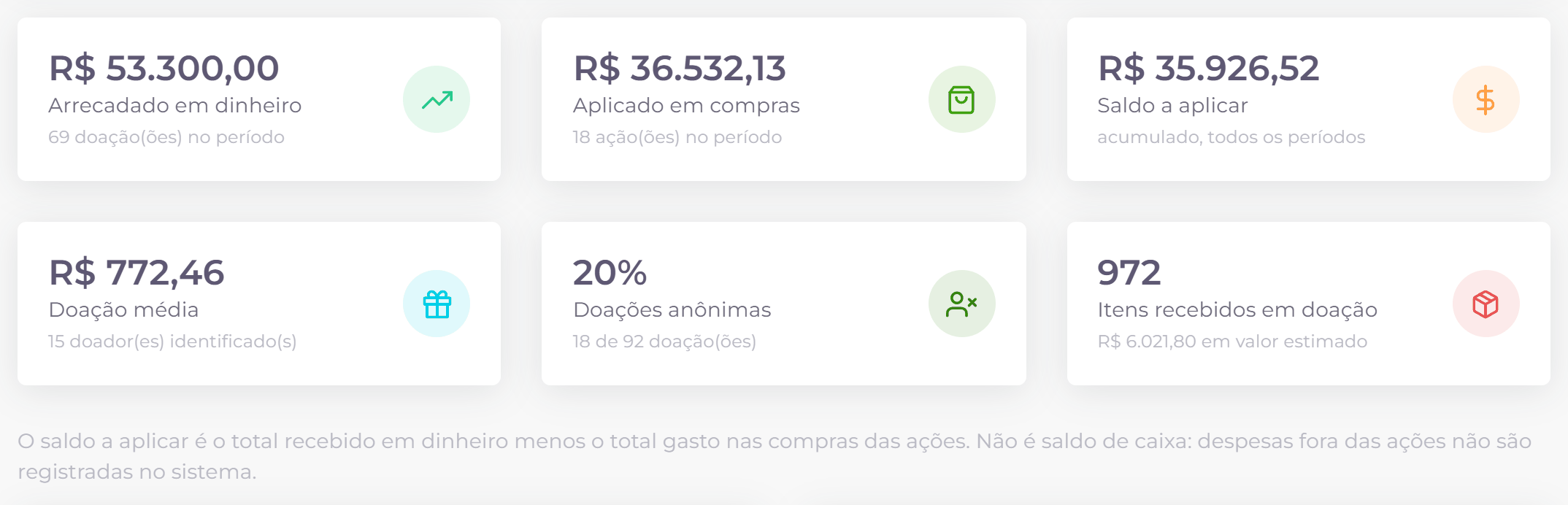
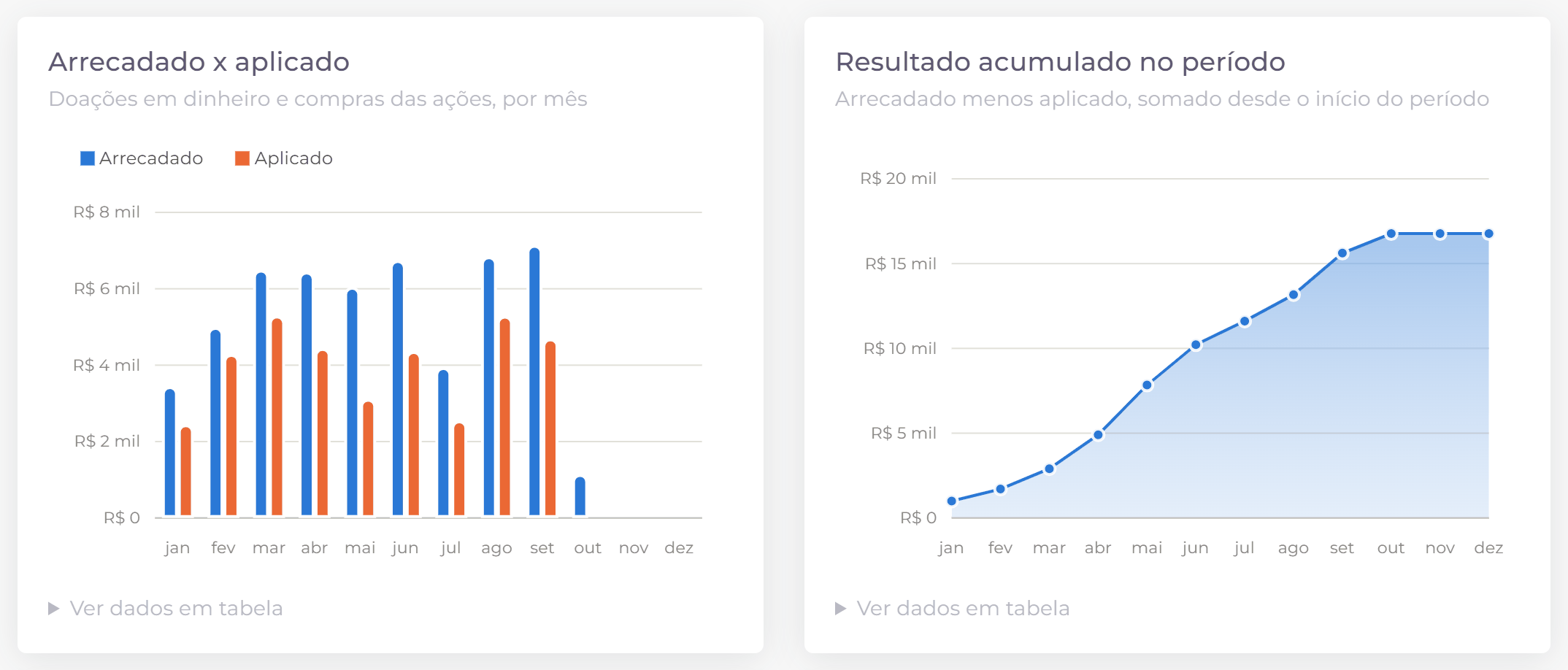
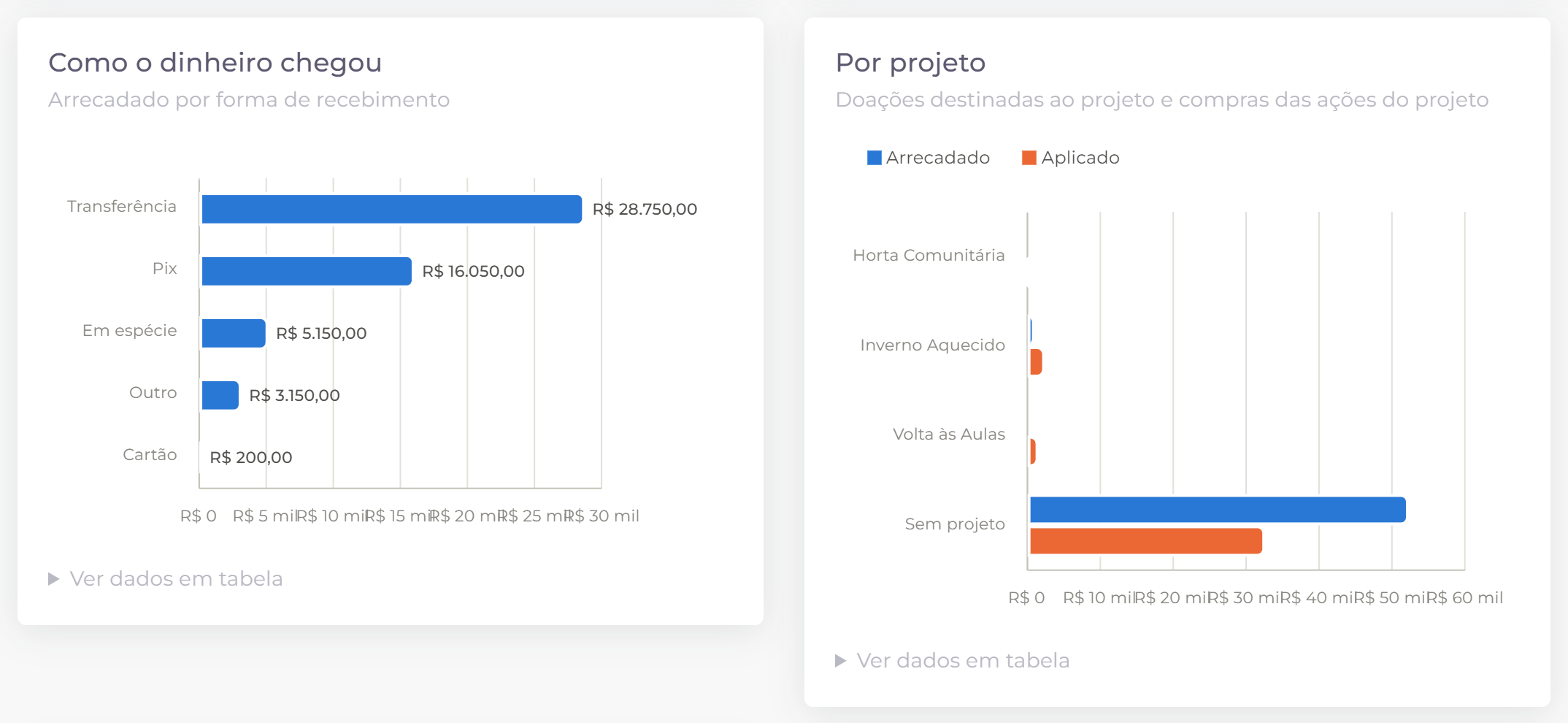
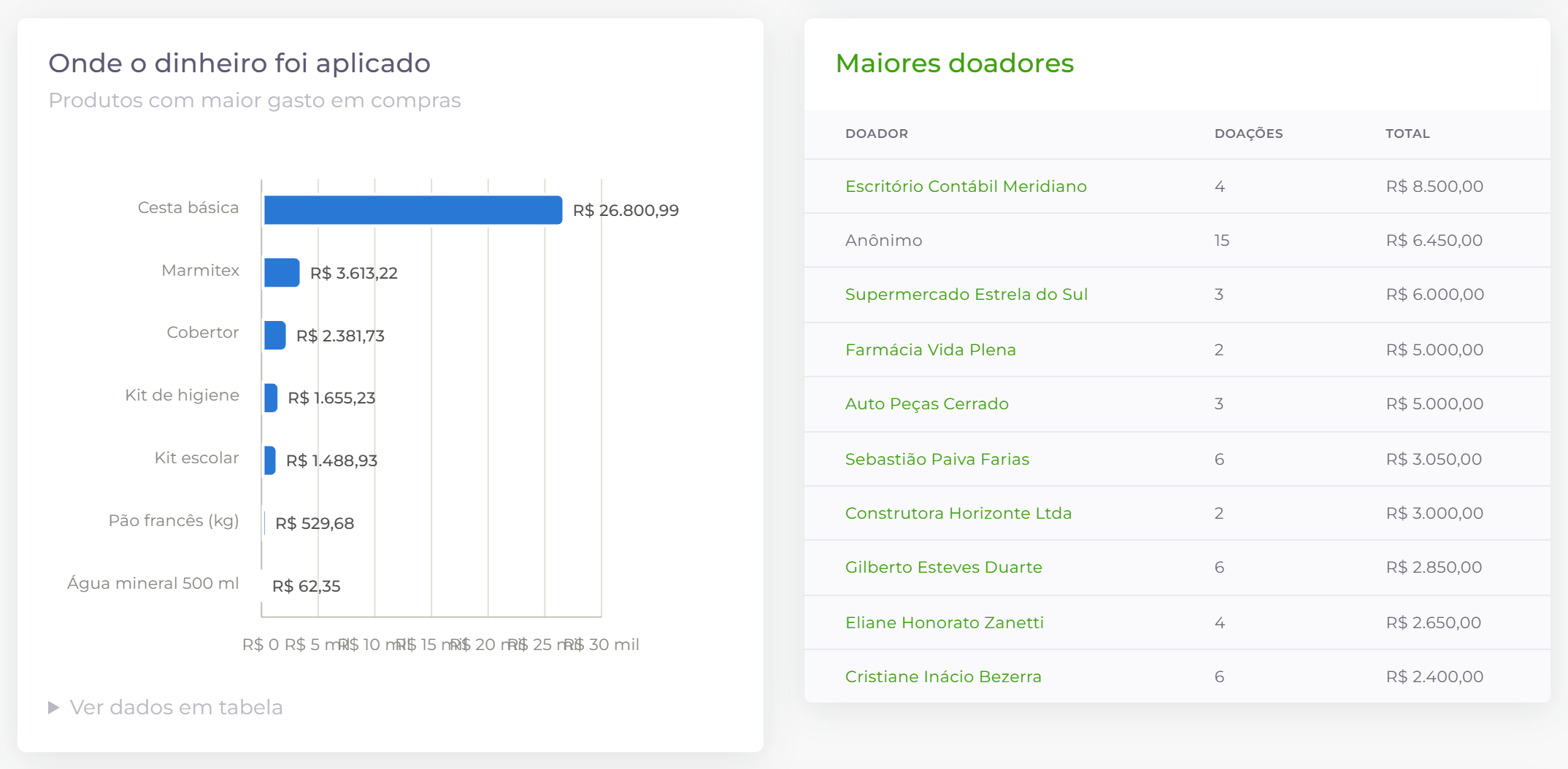
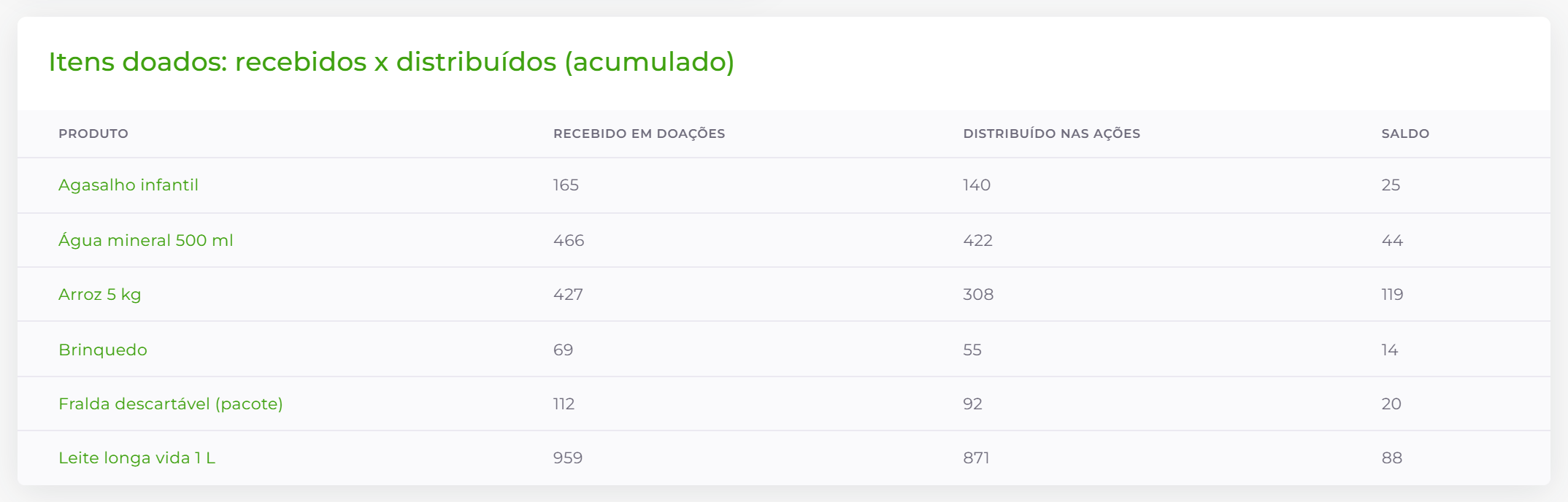
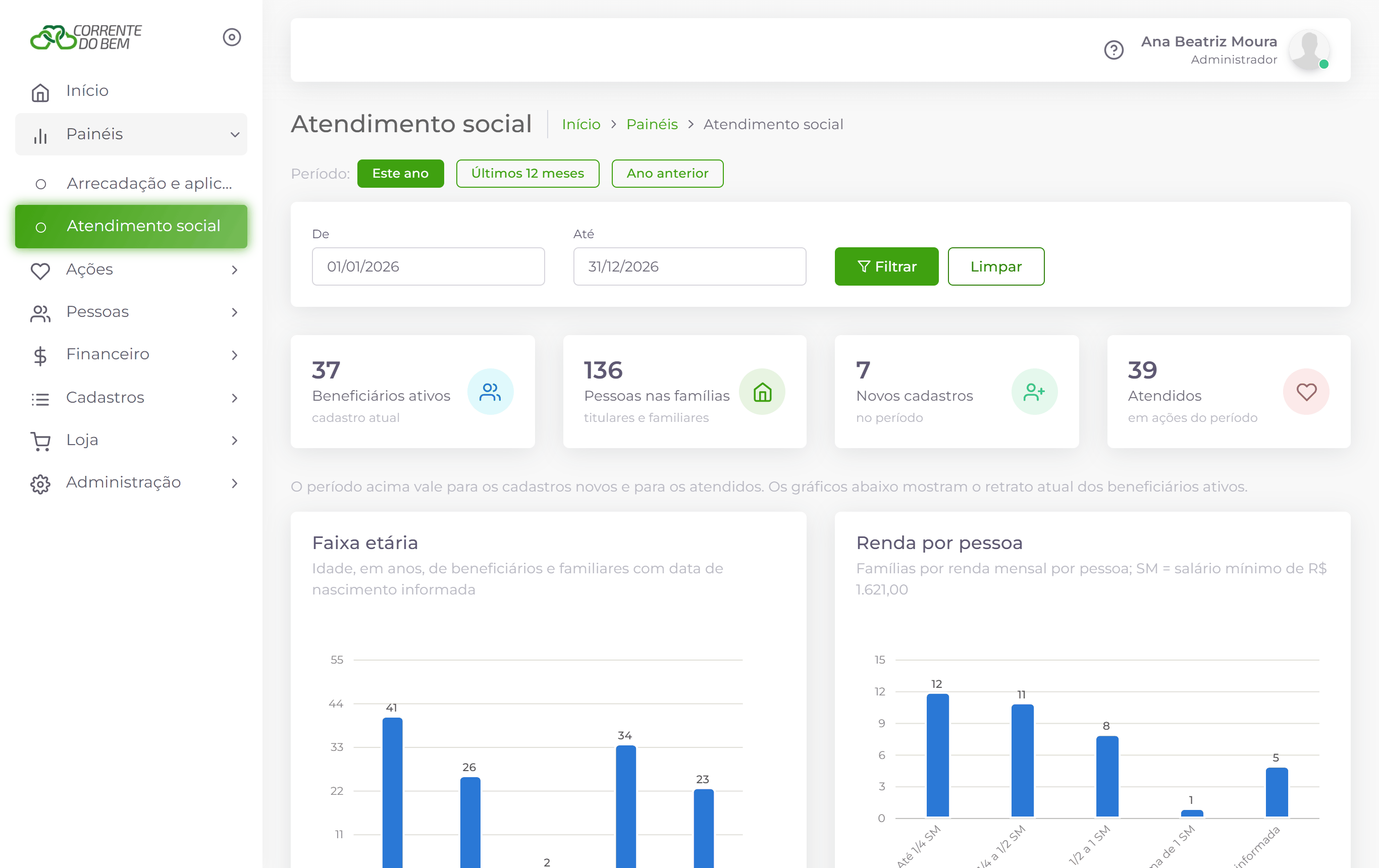

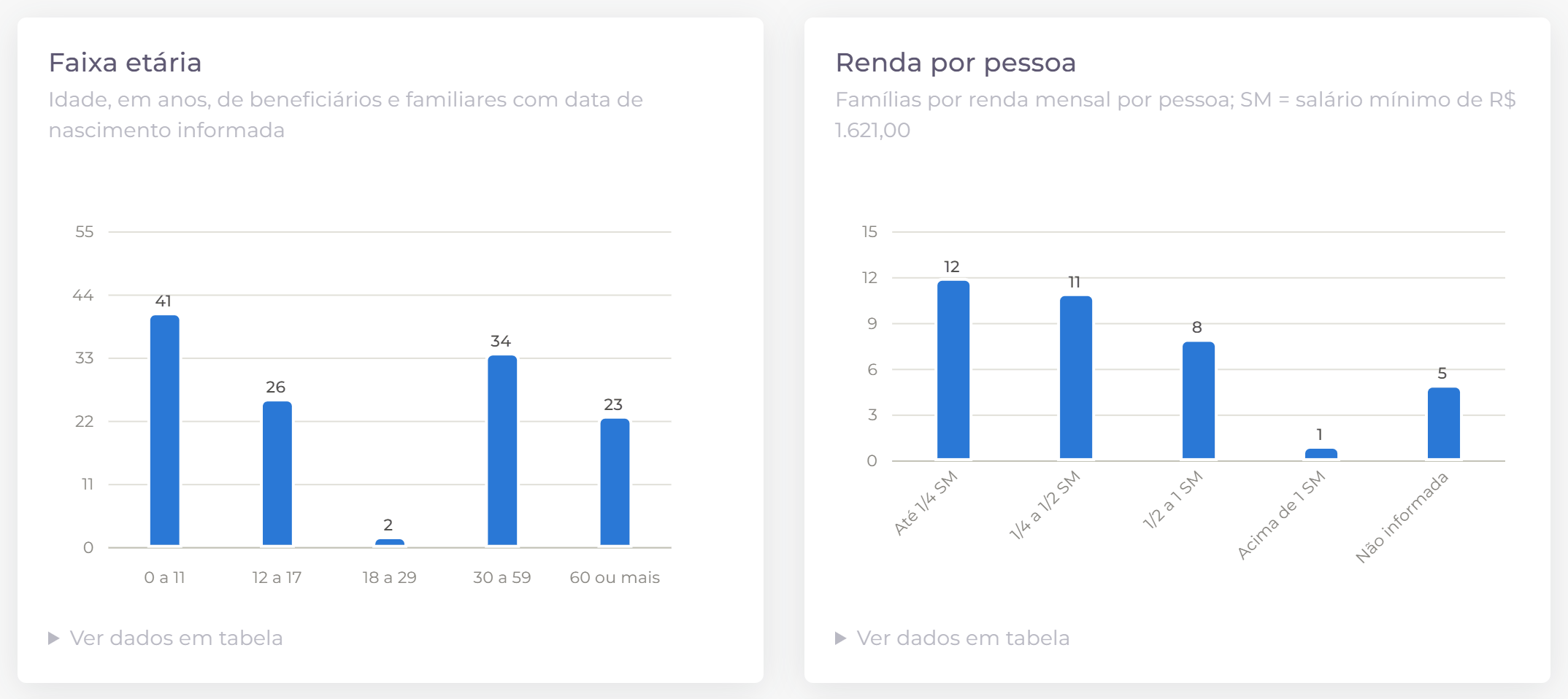
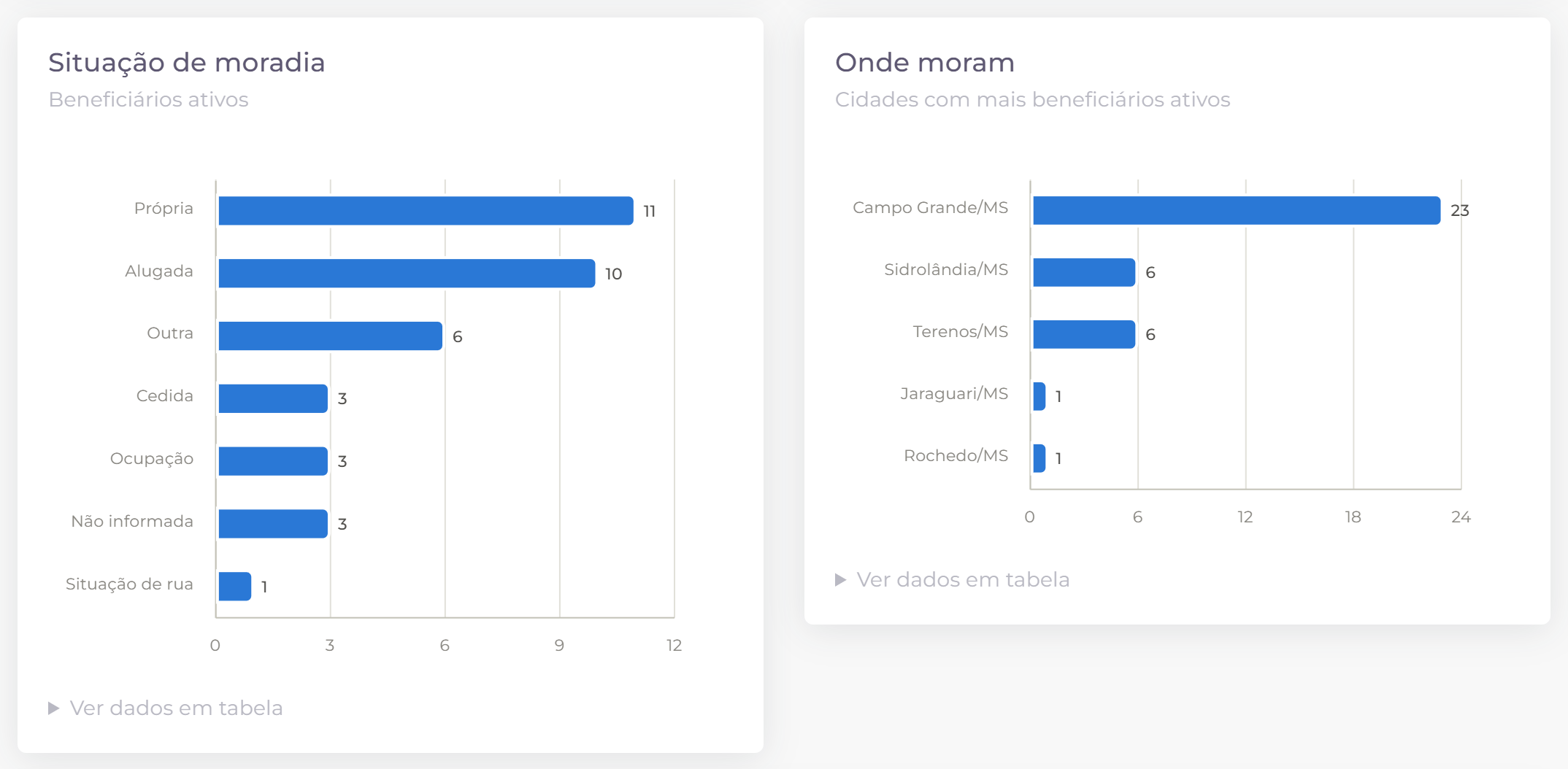
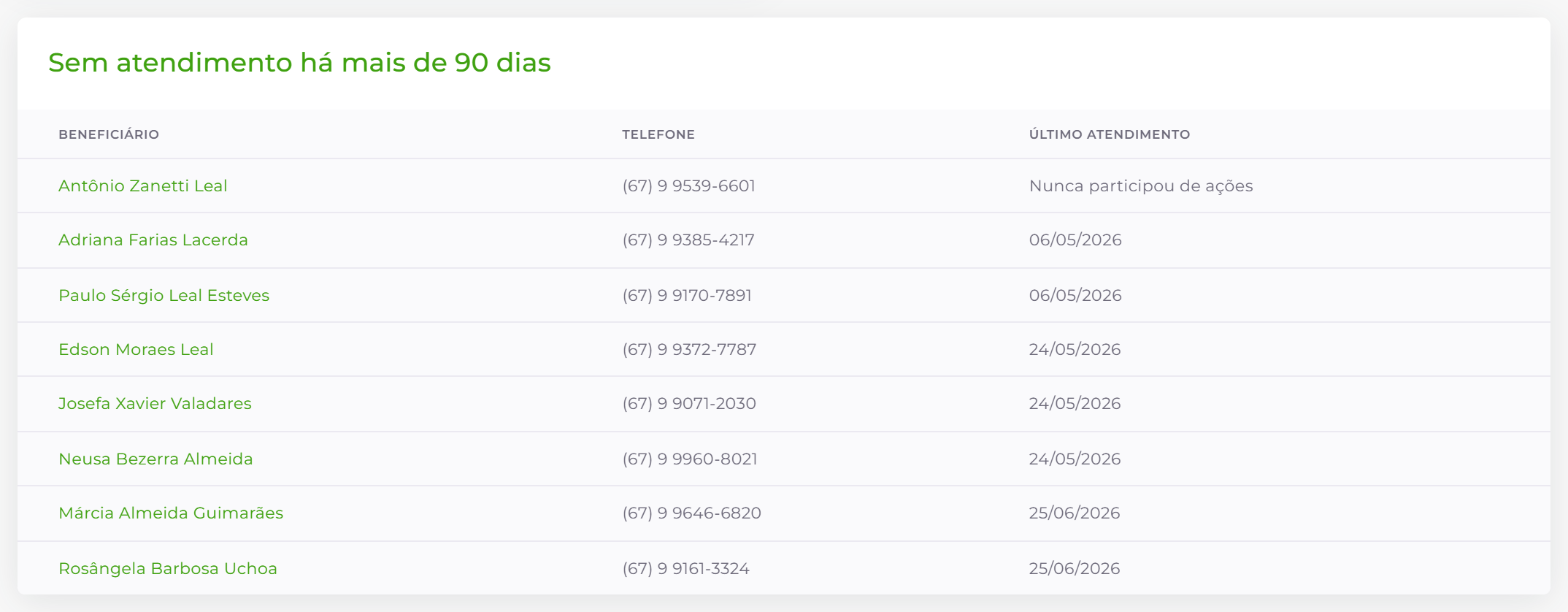
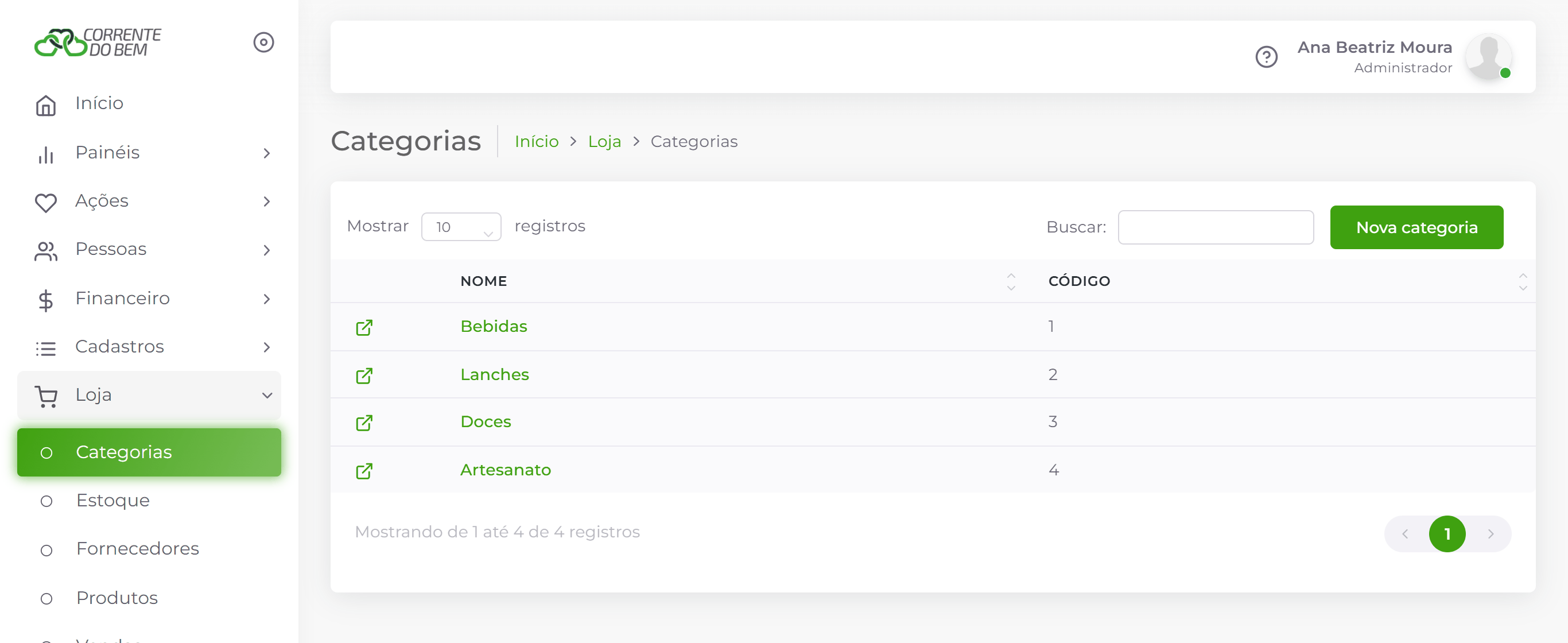
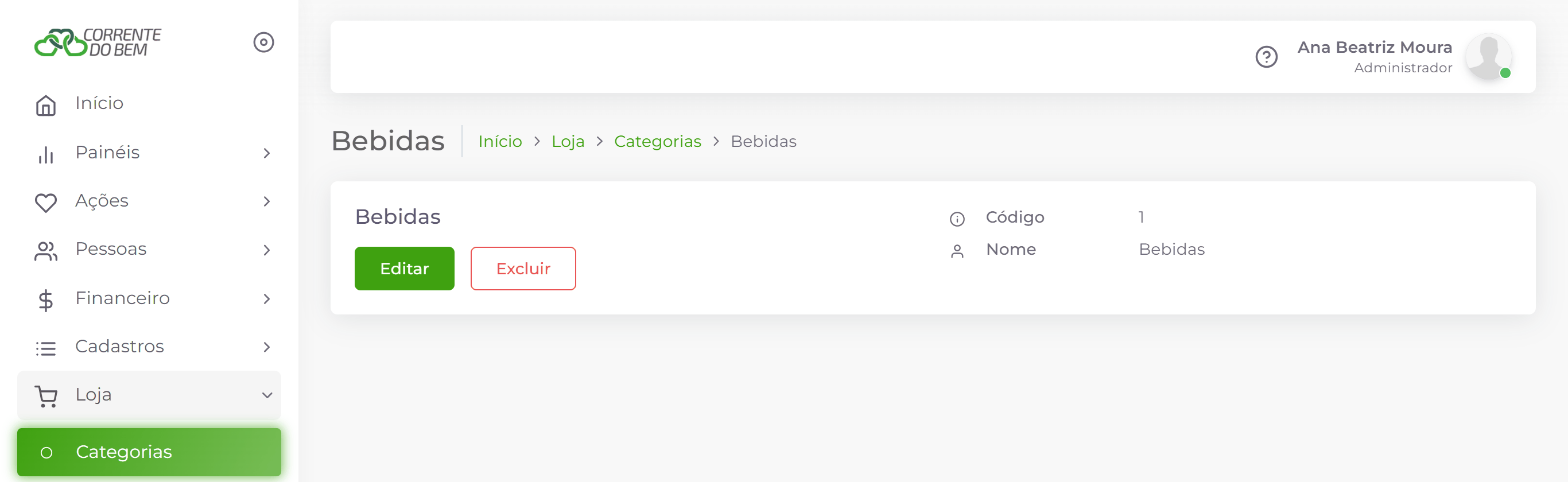
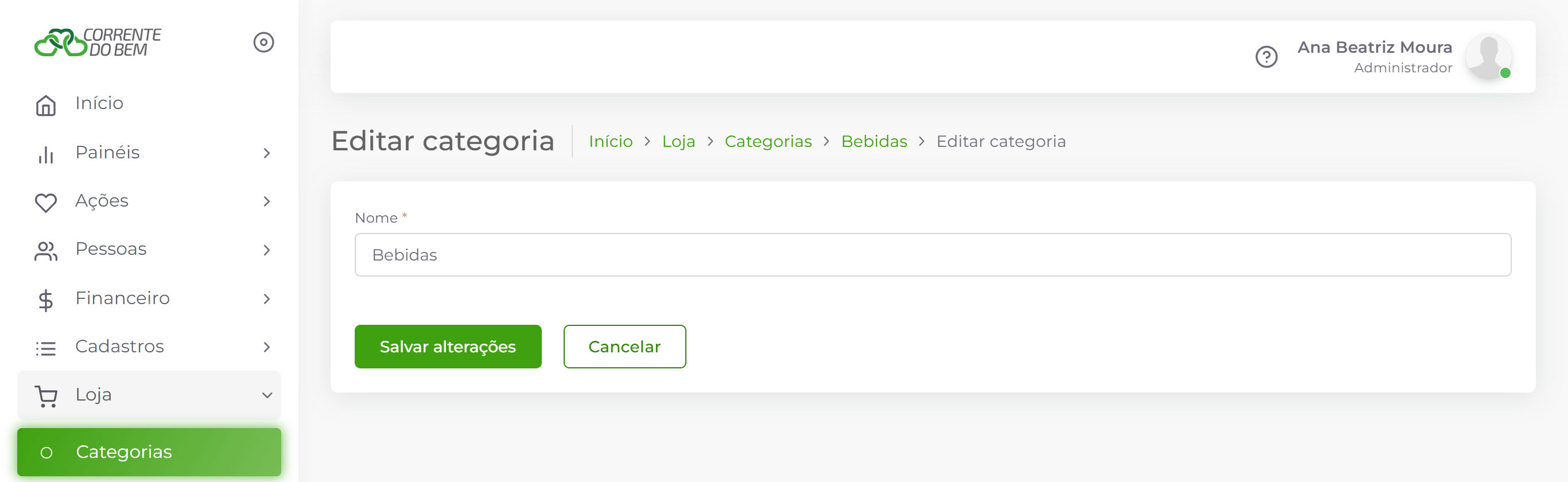
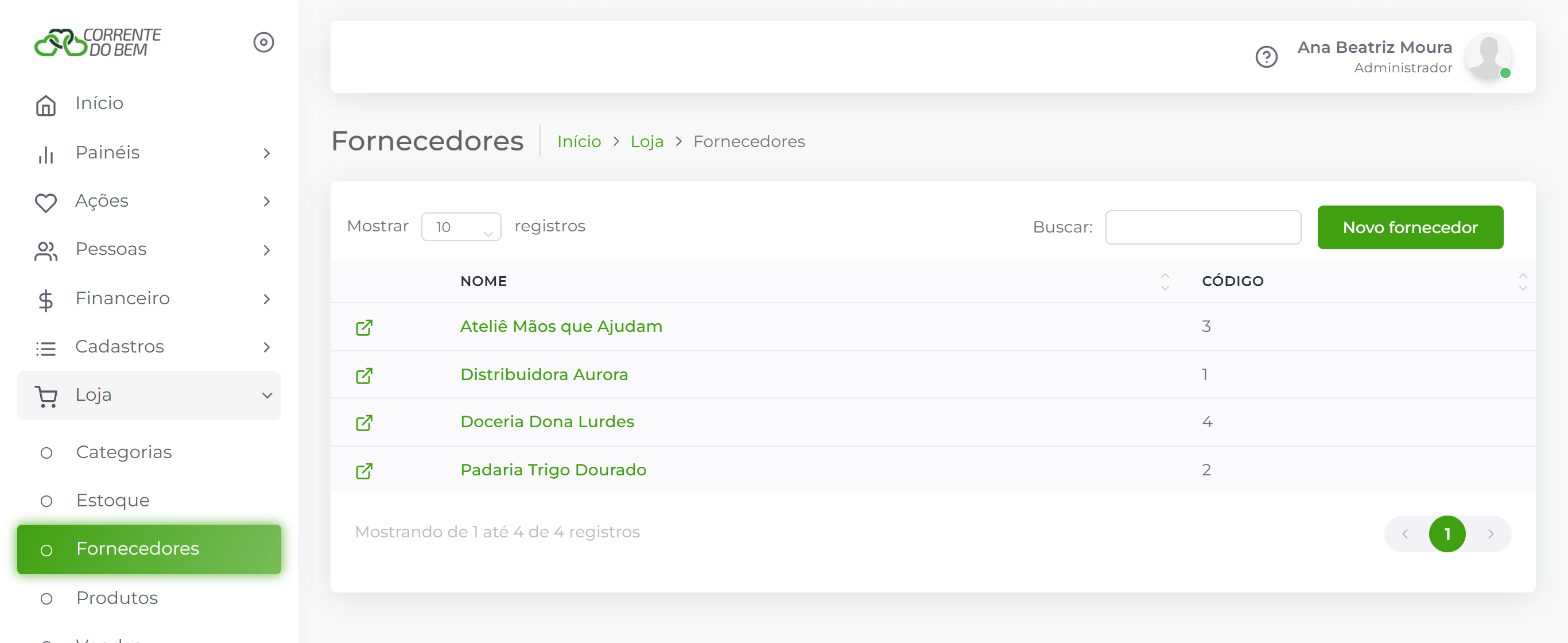
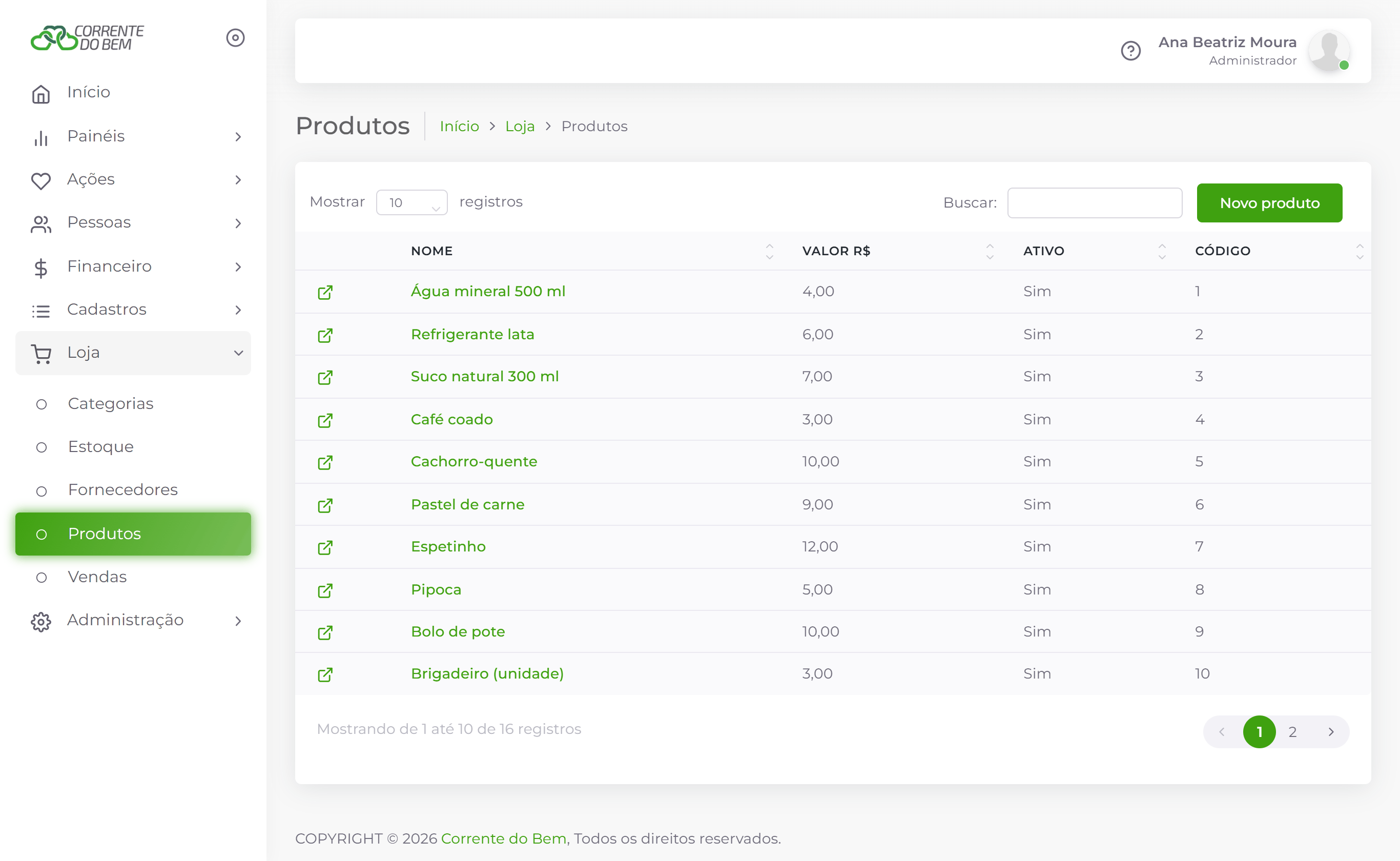
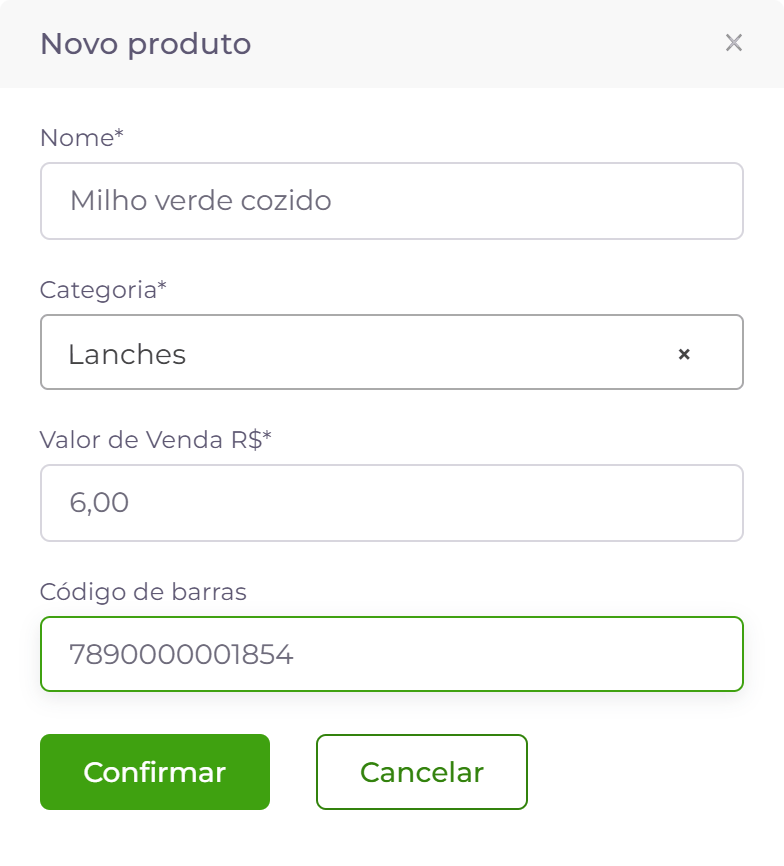
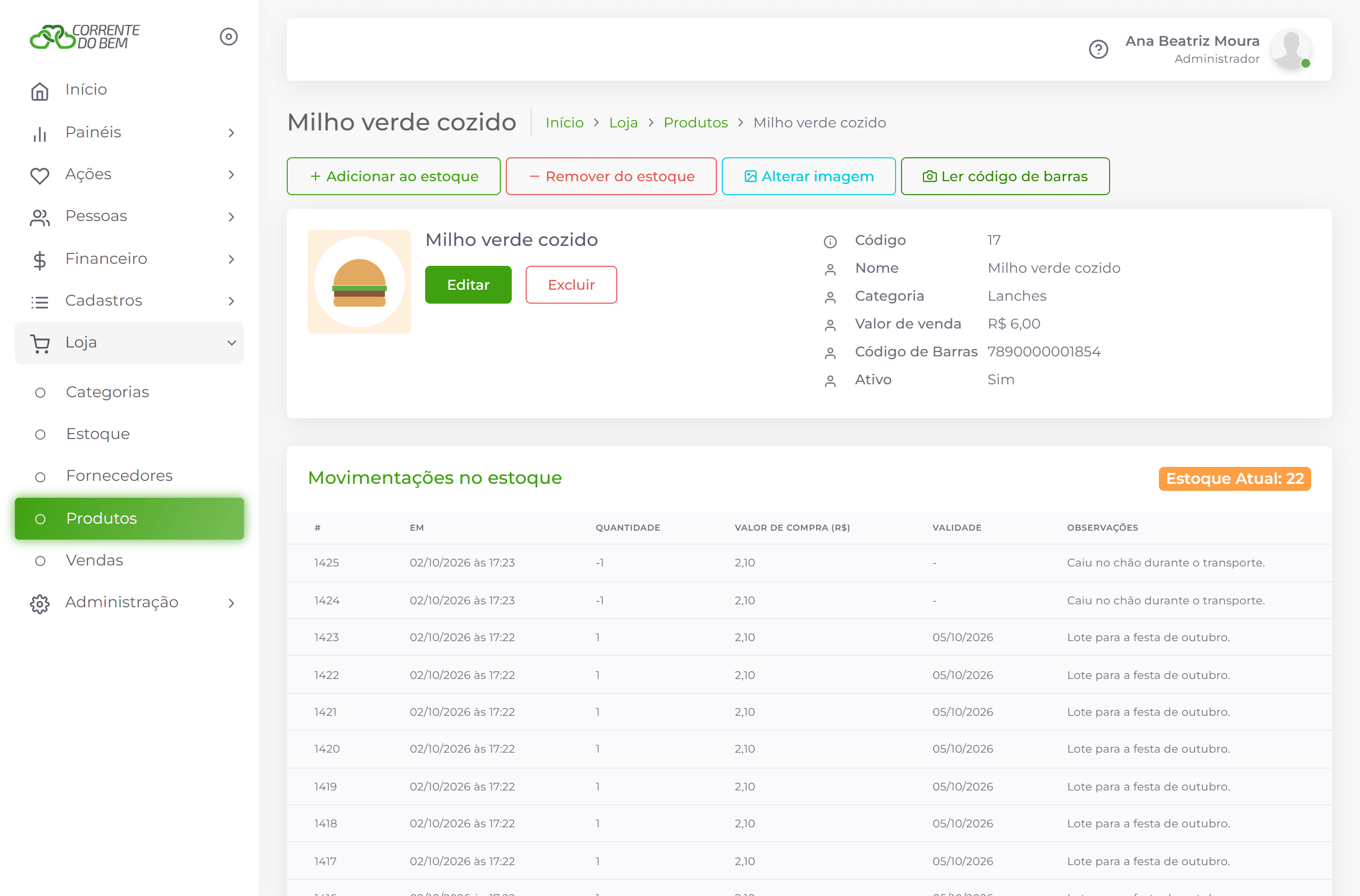 1234567

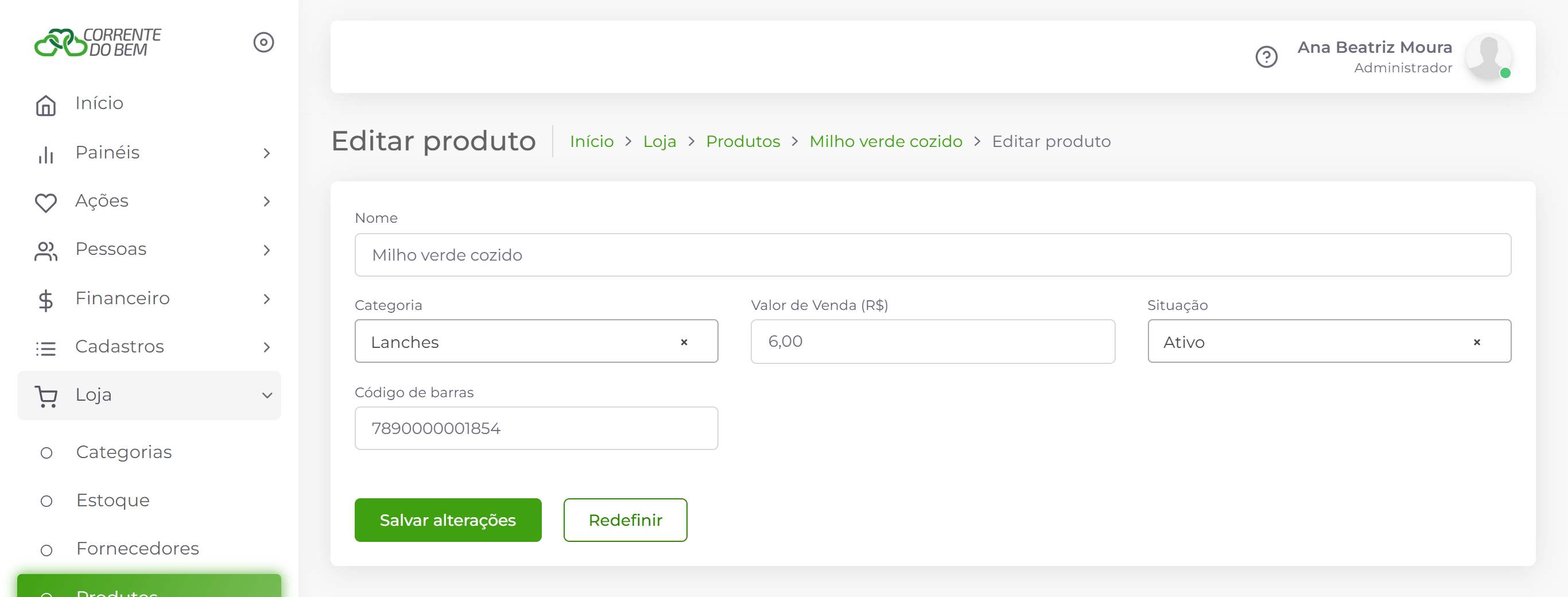
 123
123
 123
123
 1
1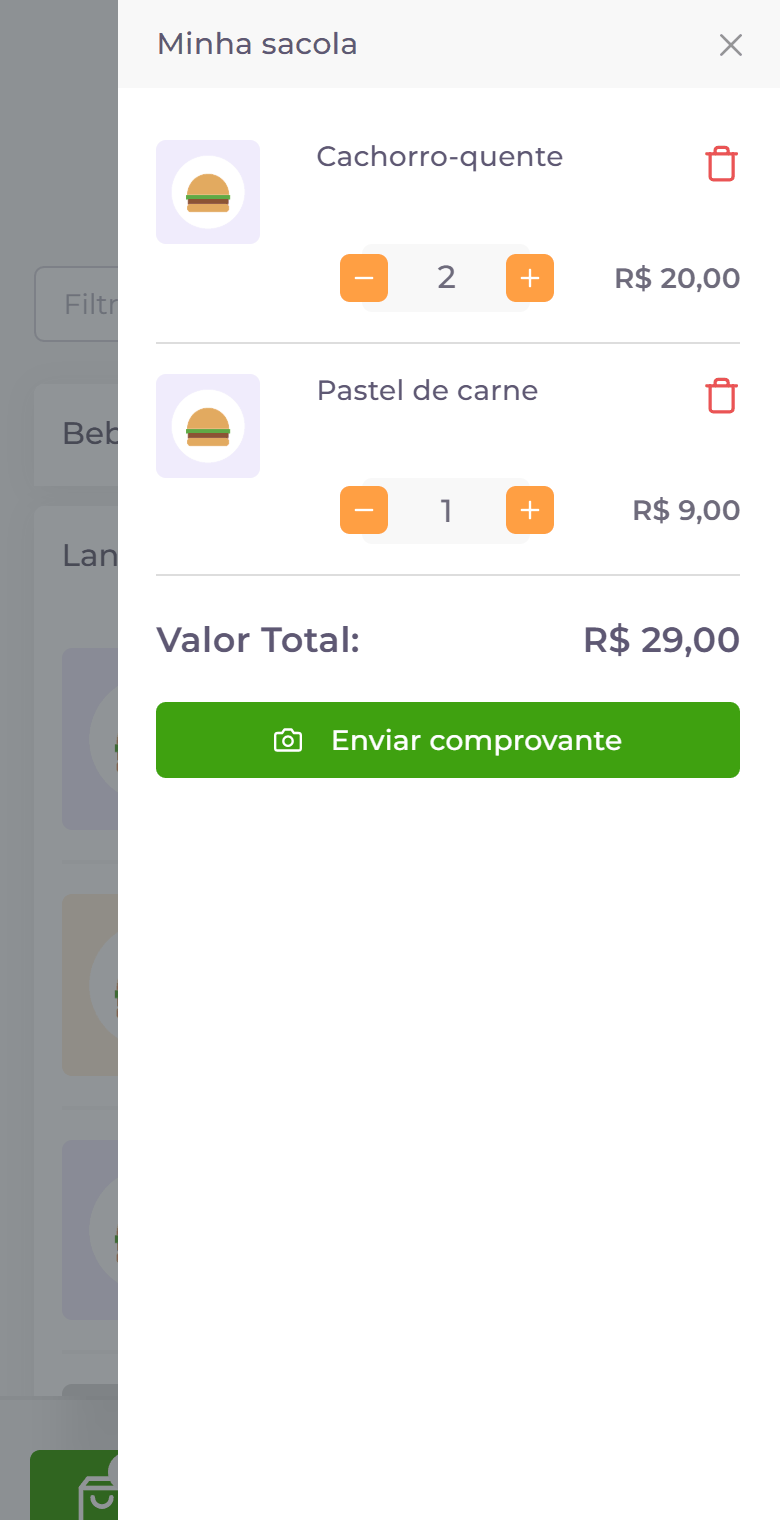
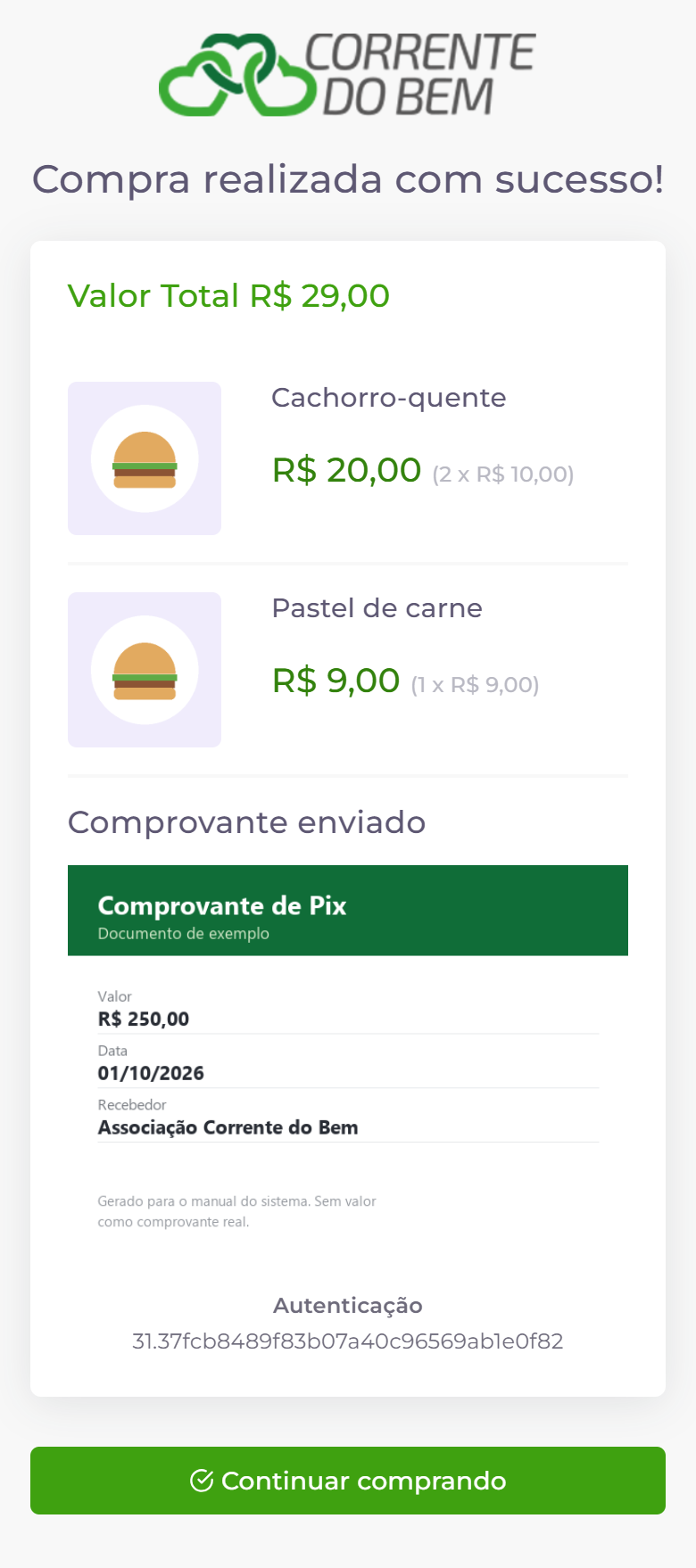
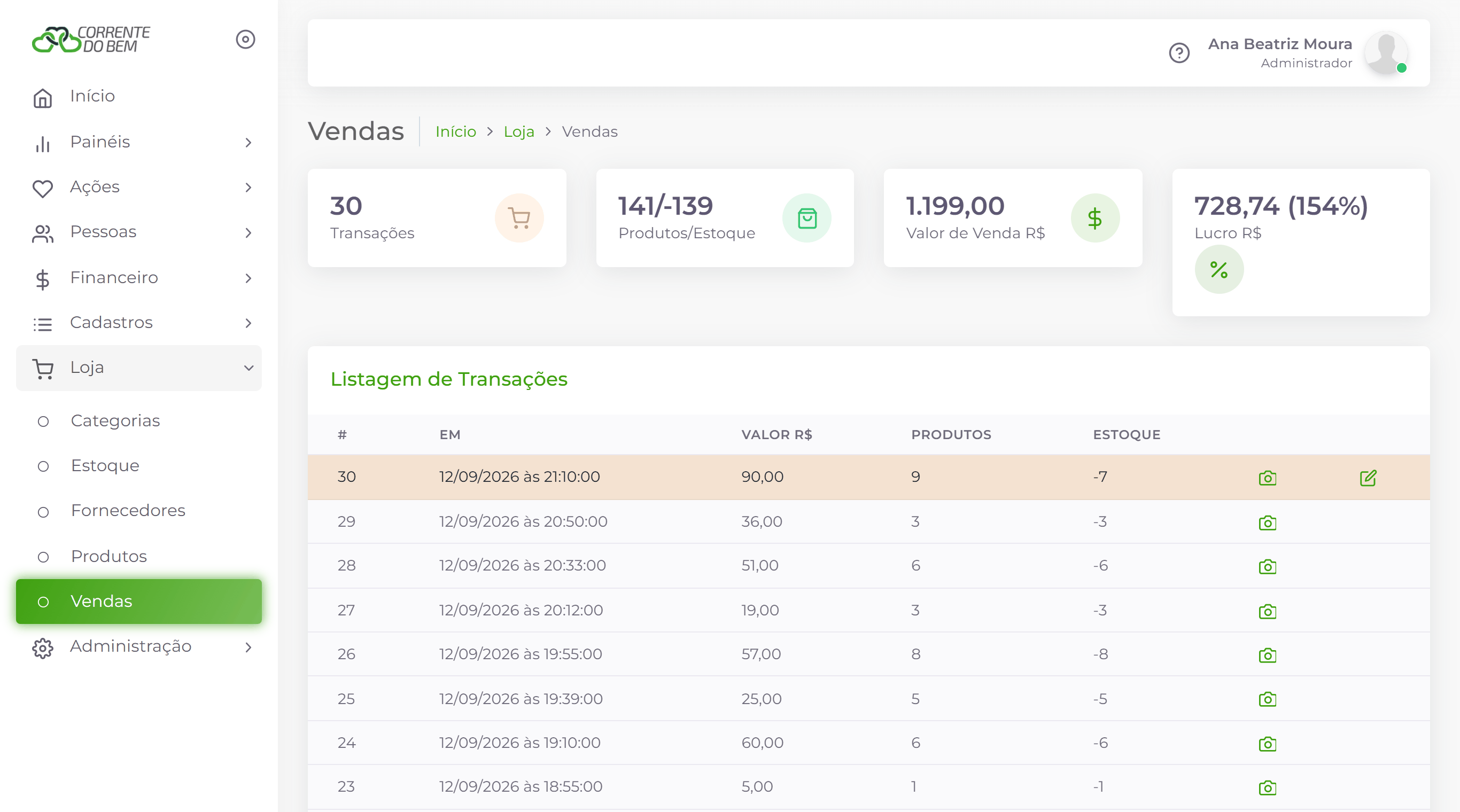 1234
1234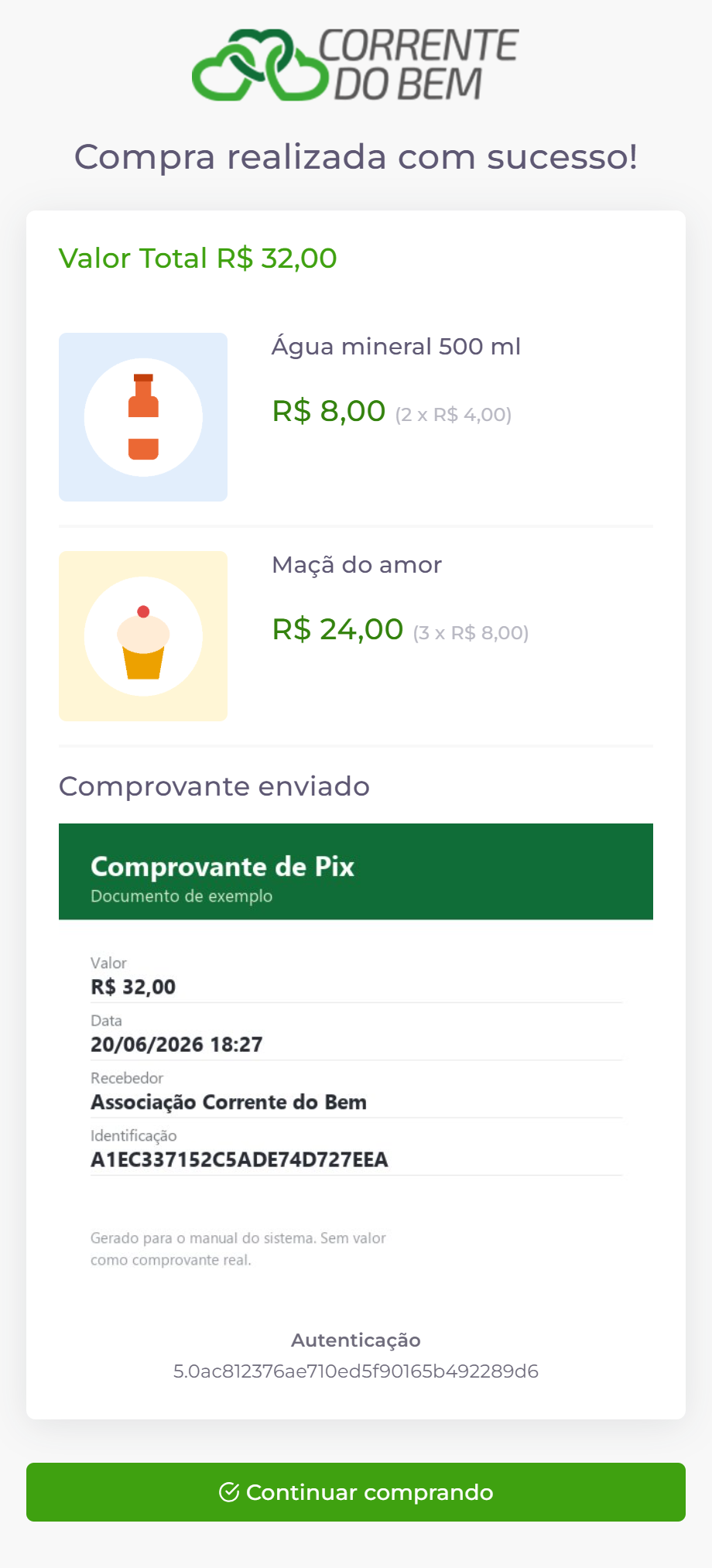
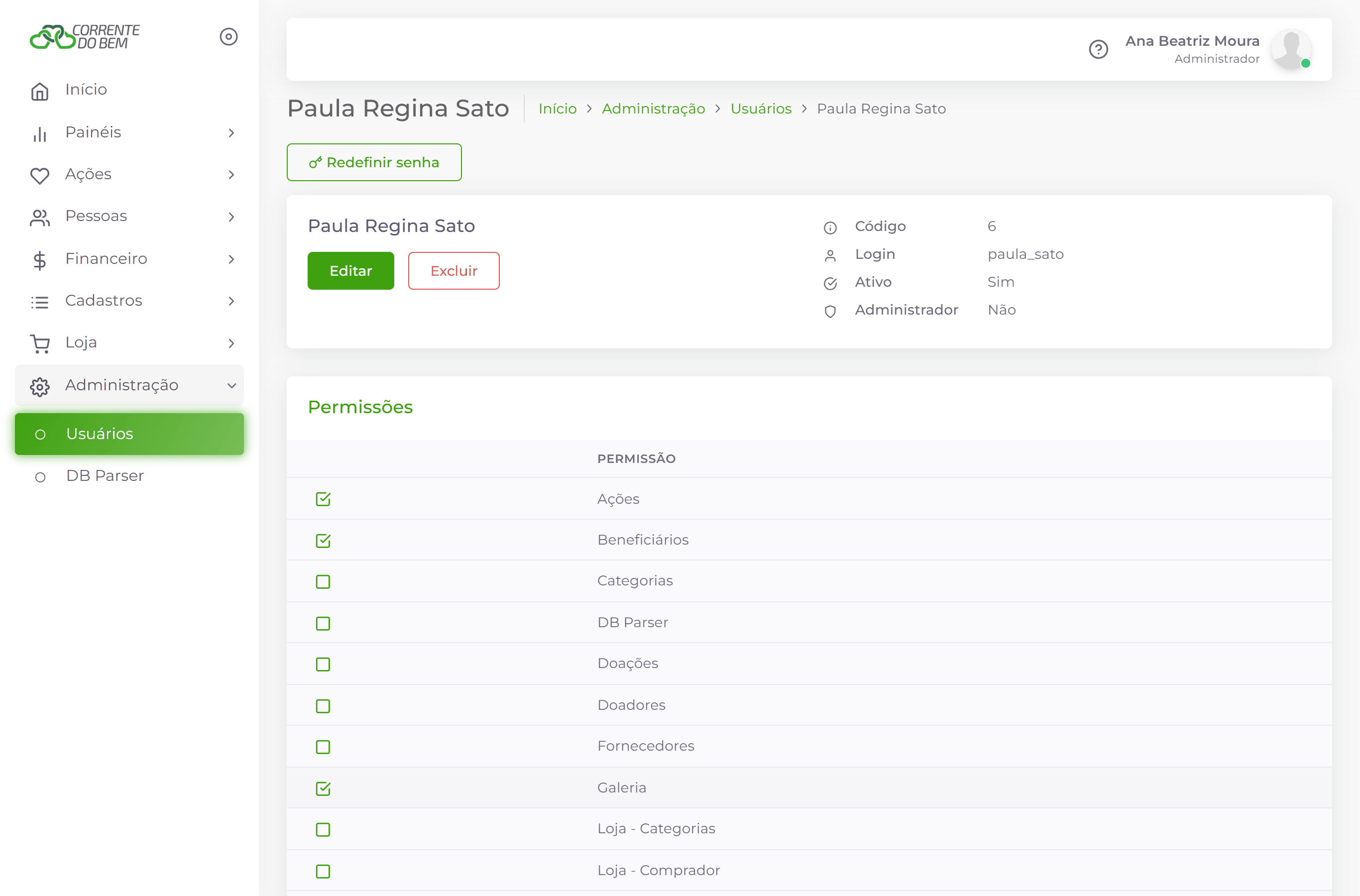 123456

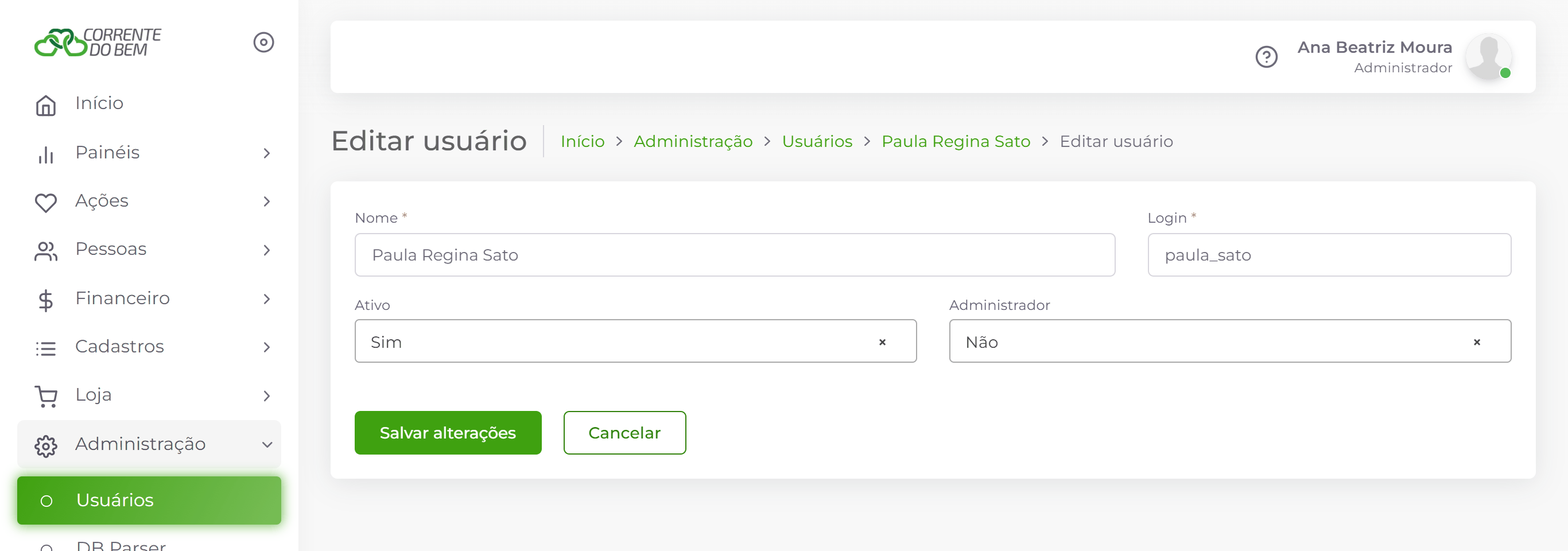
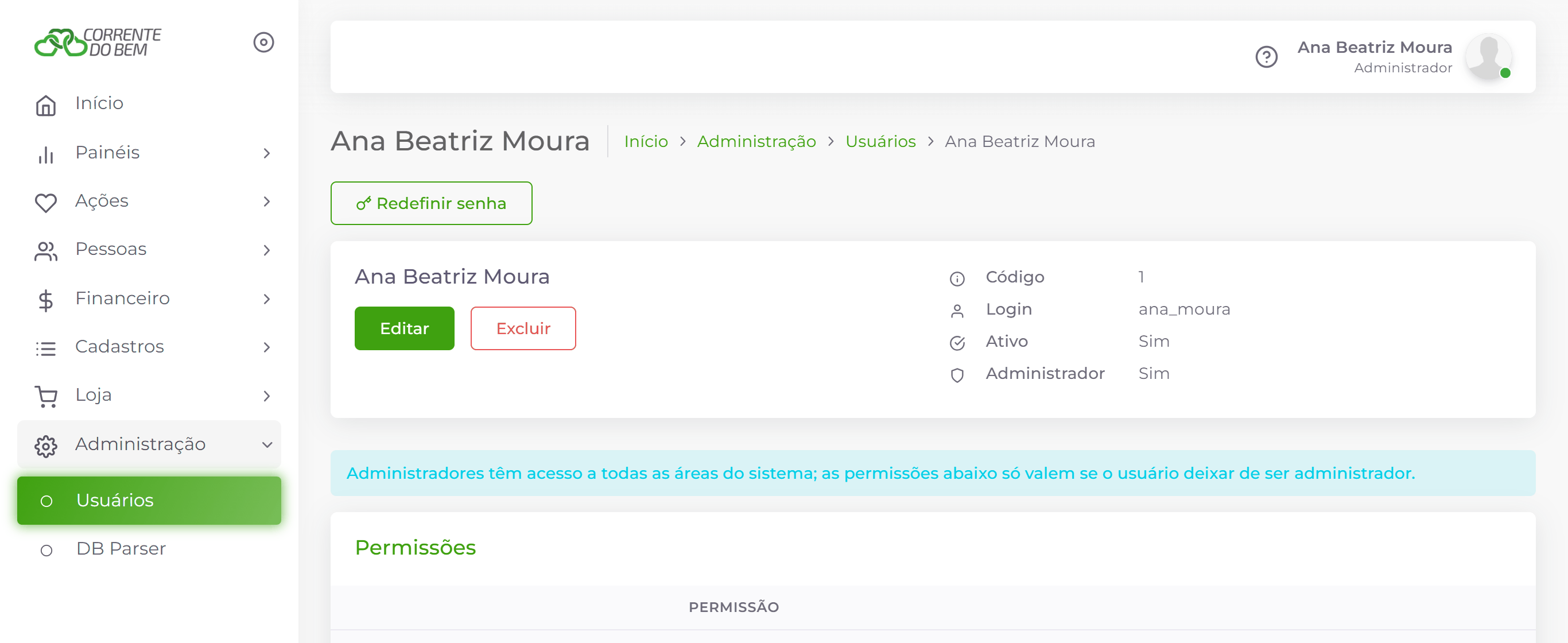 1
1